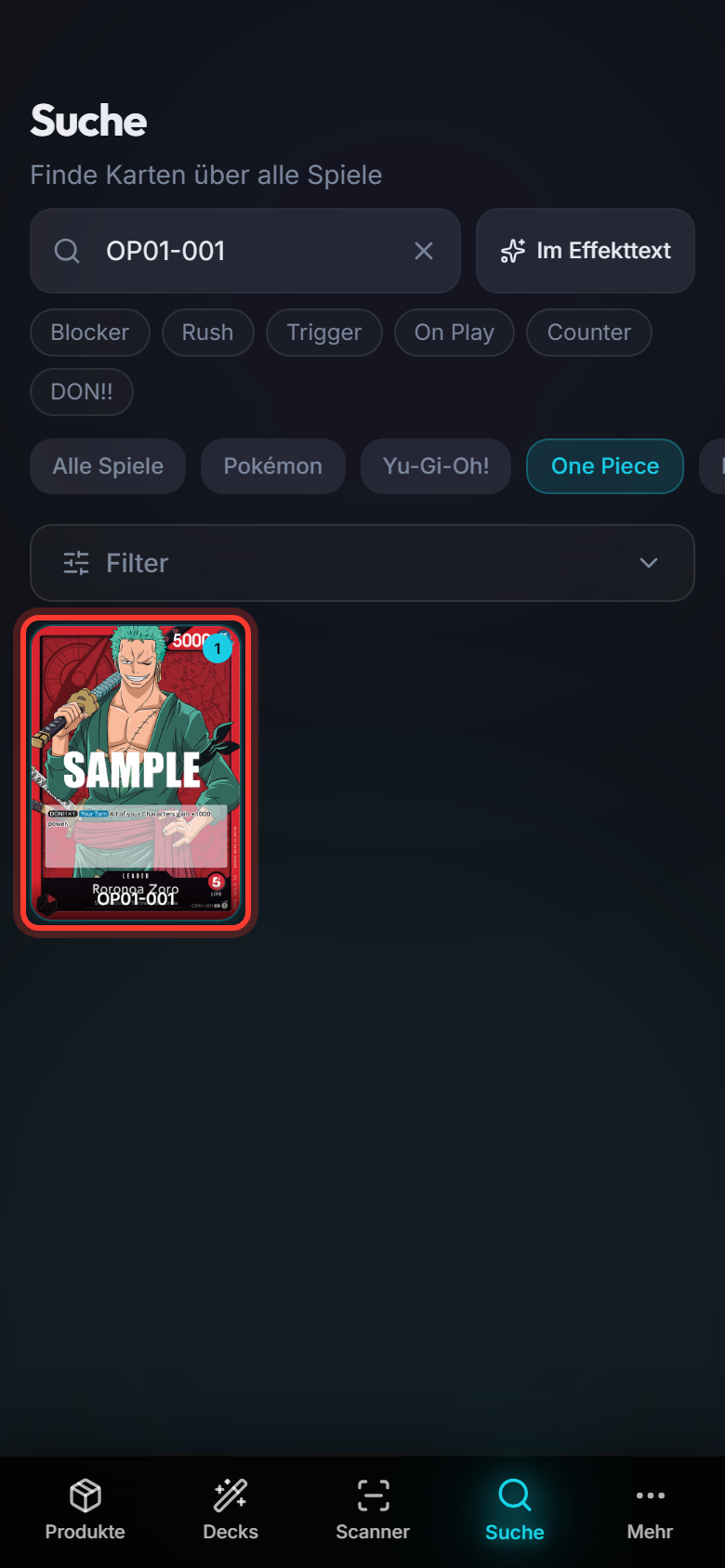
Karte über die Suche zur Sammlung hinzufügen
Du hast eine Karte in der Hand und willst sie in deiner Sammlung haben? Über die Suche findest du sie mit ihrem Namen oder ihrer Kartennummer und fügst sie mit einem Tipp hinzu.
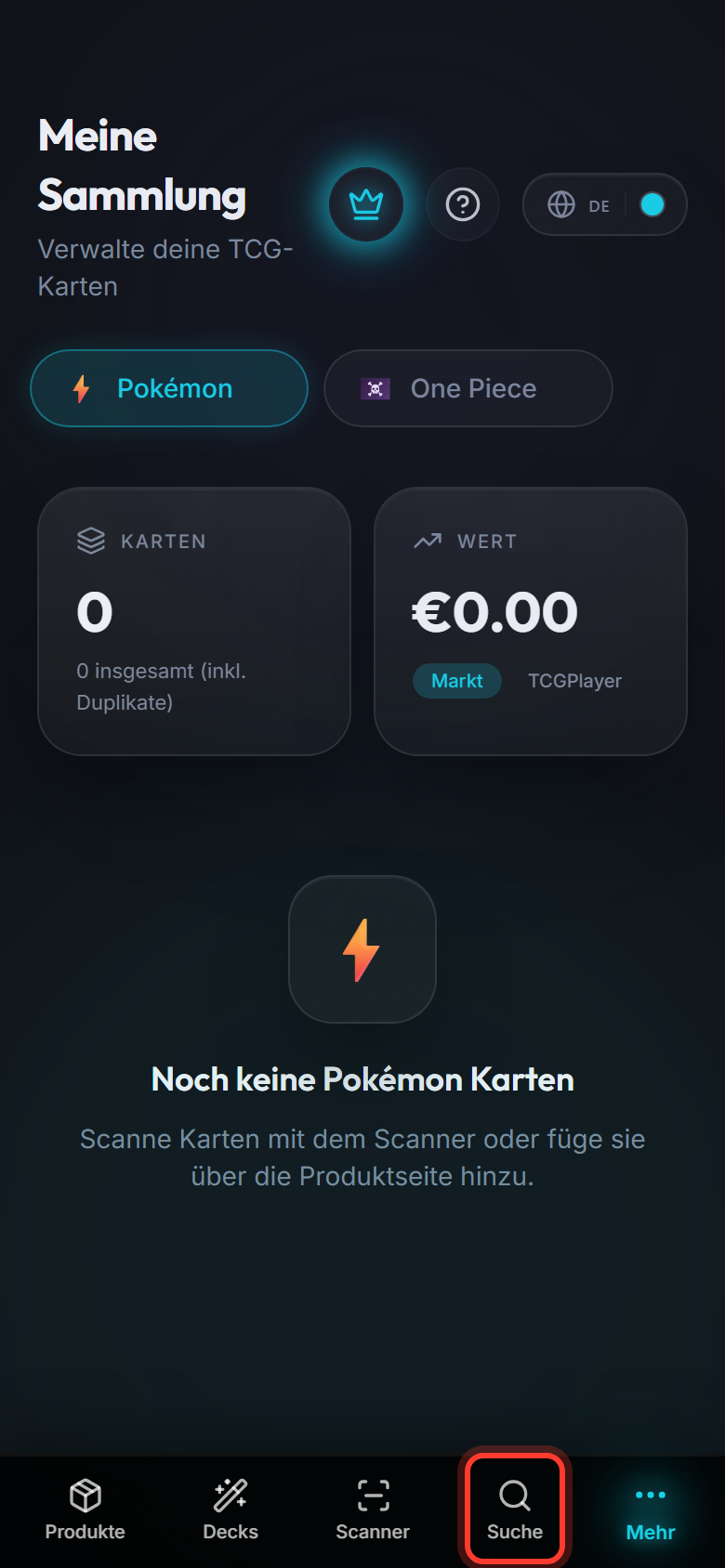
Schritt 1: Suche öffnen
Tippe unten in der Leiste auf Suche.
Schritt 2: Spiel auswählen
Tippe auf das Spiel, zu dem deine Karte gehört, zum Beispiel auf One Piece. Die Suche zeigt dann nur Karten aus diesem Spiel.

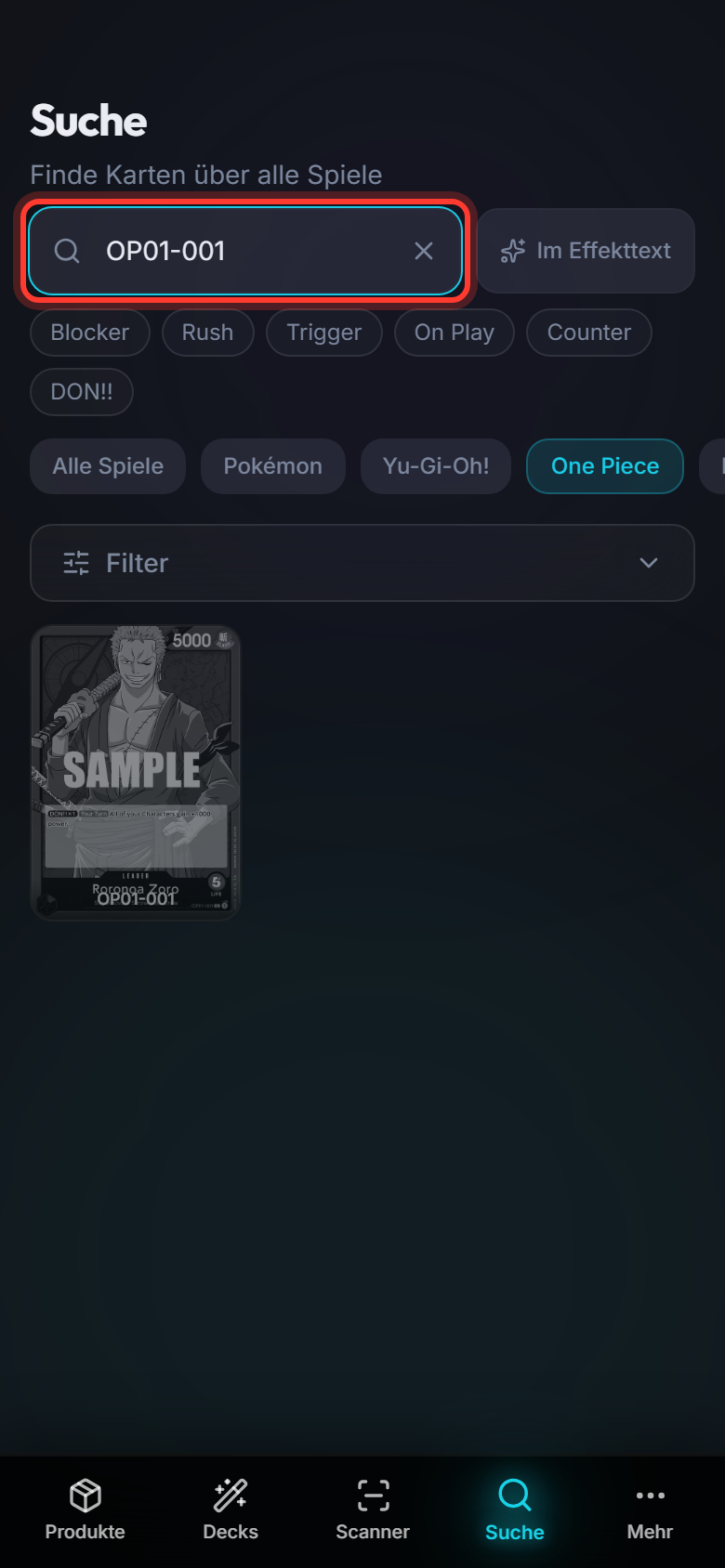
Schritt 3: Name oder Nummer eingeben
Tippe in das Feld Kartenname oder Nummer… und gib den Namen oder die Nummer der Karte ein, zum Beispiel OP01-001. Die Nummer steht auf der Karte, meist unten rechts. Karten, die du noch nicht besitzt, erscheinen grau.
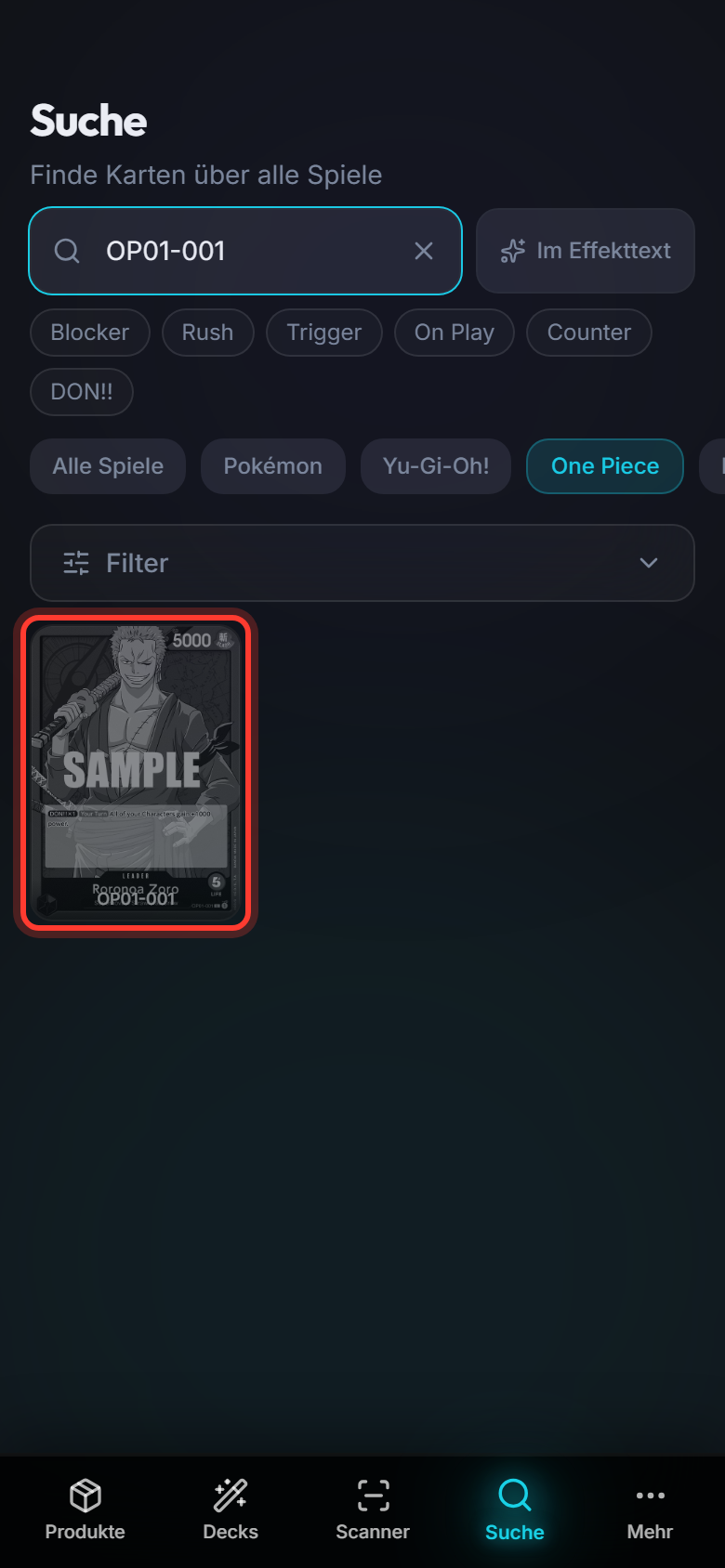
Schritt 4: Karte öffnen
Tippe auf die Karte, die du hinzufügen willst.
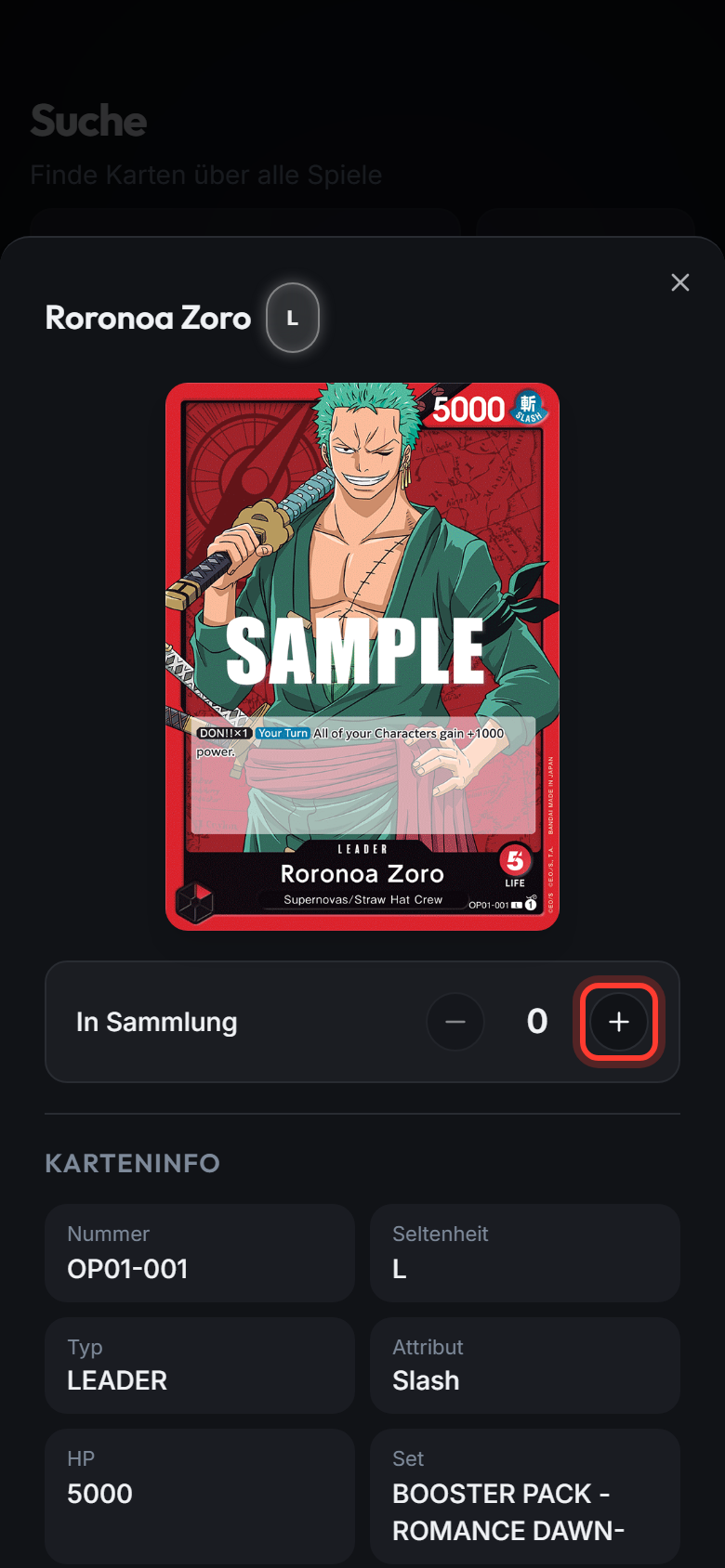
Schritt 5: Zur Sammlung hinzufügen
Tippe neben In Sammlung auf +. Die Zahl springt von 0 auf 1. Besitzt du die Karte mehrmals, tippst du für jedes weitere Exemplar noch einmal auf +. Mit − nimmst du eines wieder weg.
Fertig
Schließe das Fenster mit dem X oben rechts. Die Karte ist jetzt farbig und zeigt oben rechts eine 1. Die Zahl gibt an, wie oft du die Karte besitzt.