Karten aus einem Produkt zur Sammlung hinzufügen
Unter Produkte findest du alle Sets, Booster und Starter Decks eines Spiels. Hast du einen Booster geöffnet, wählst du dort die gezogenen Karten aus und fügst sie in einem Schritt zu deiner Sammlung hinzu.
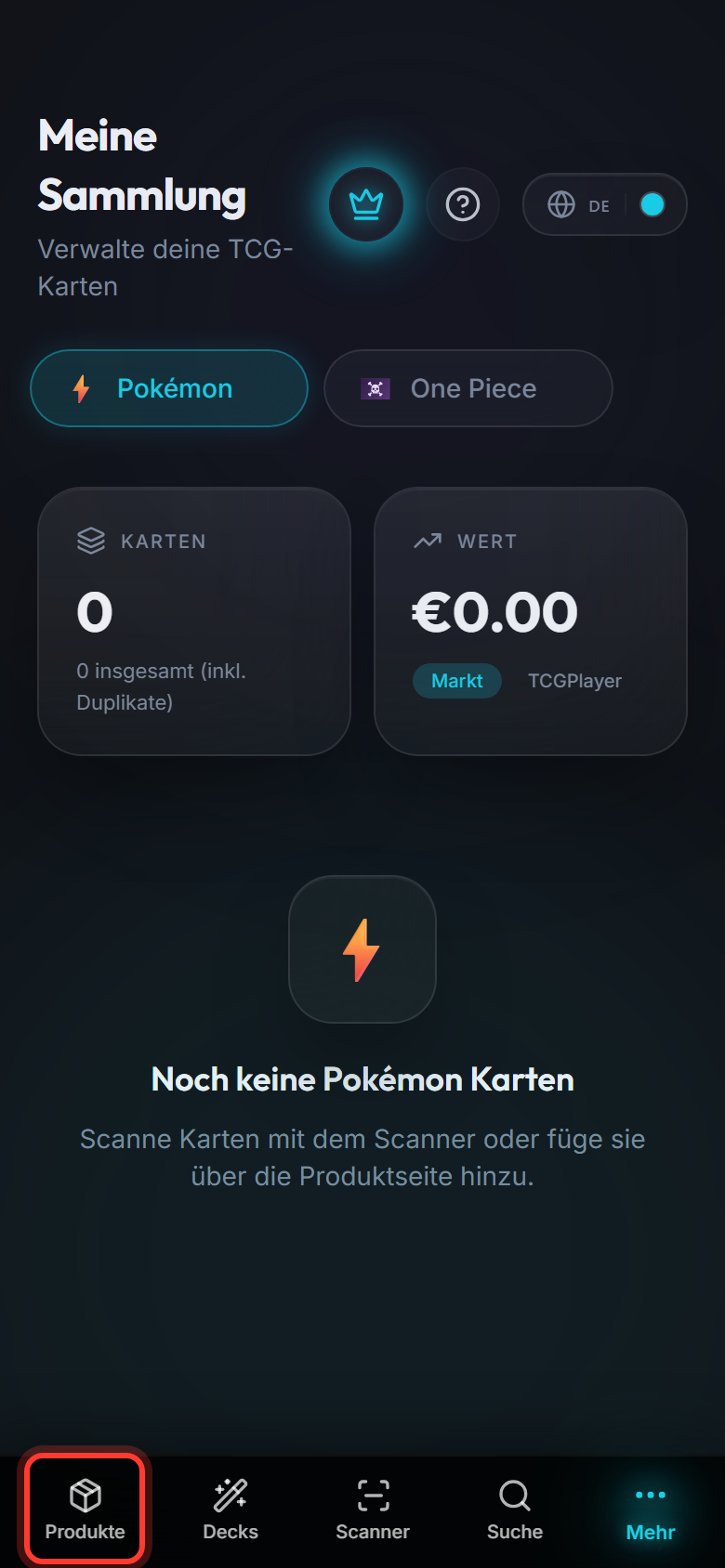
Schritt 1: Produkte öffnen
Tippe unten links auf Produkte.
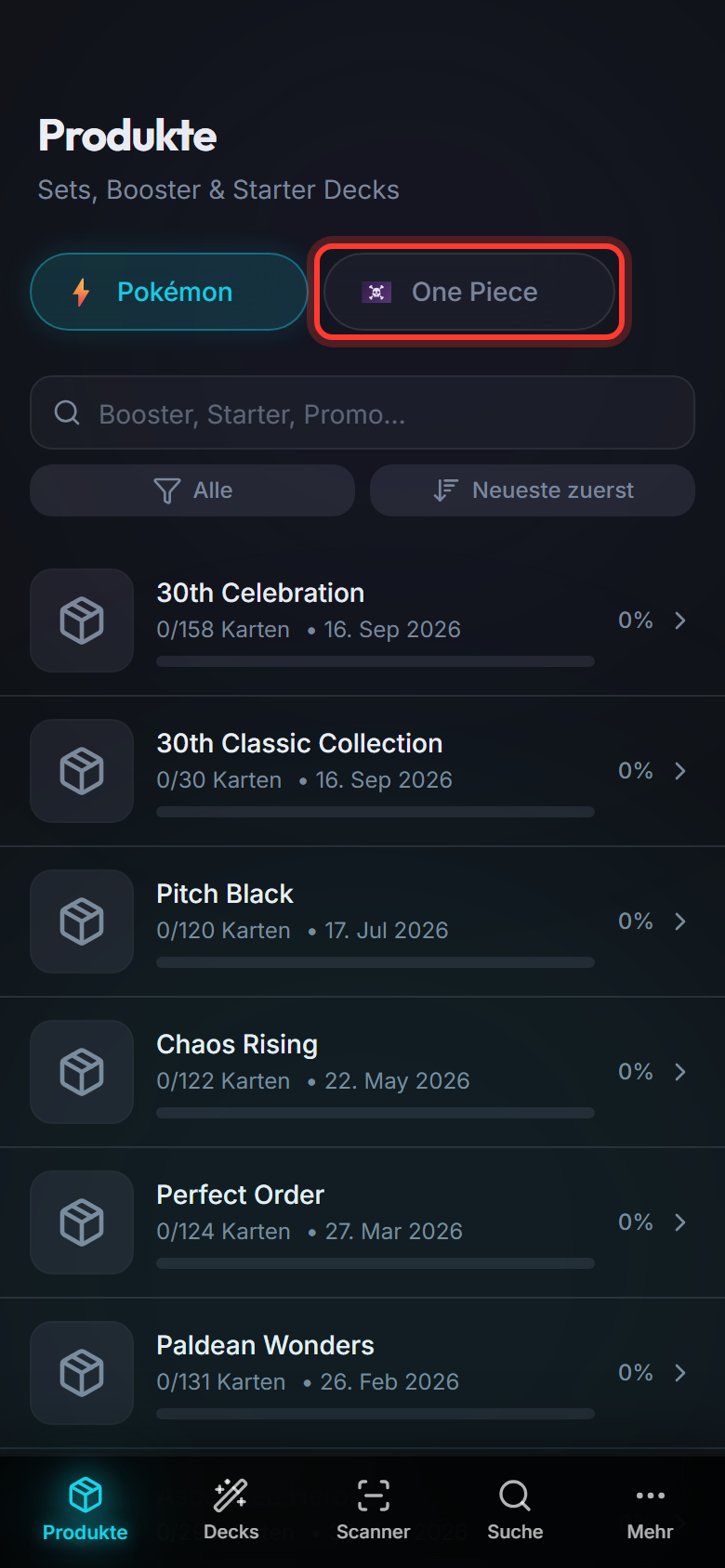
Schritt 2: Spiel auswählen
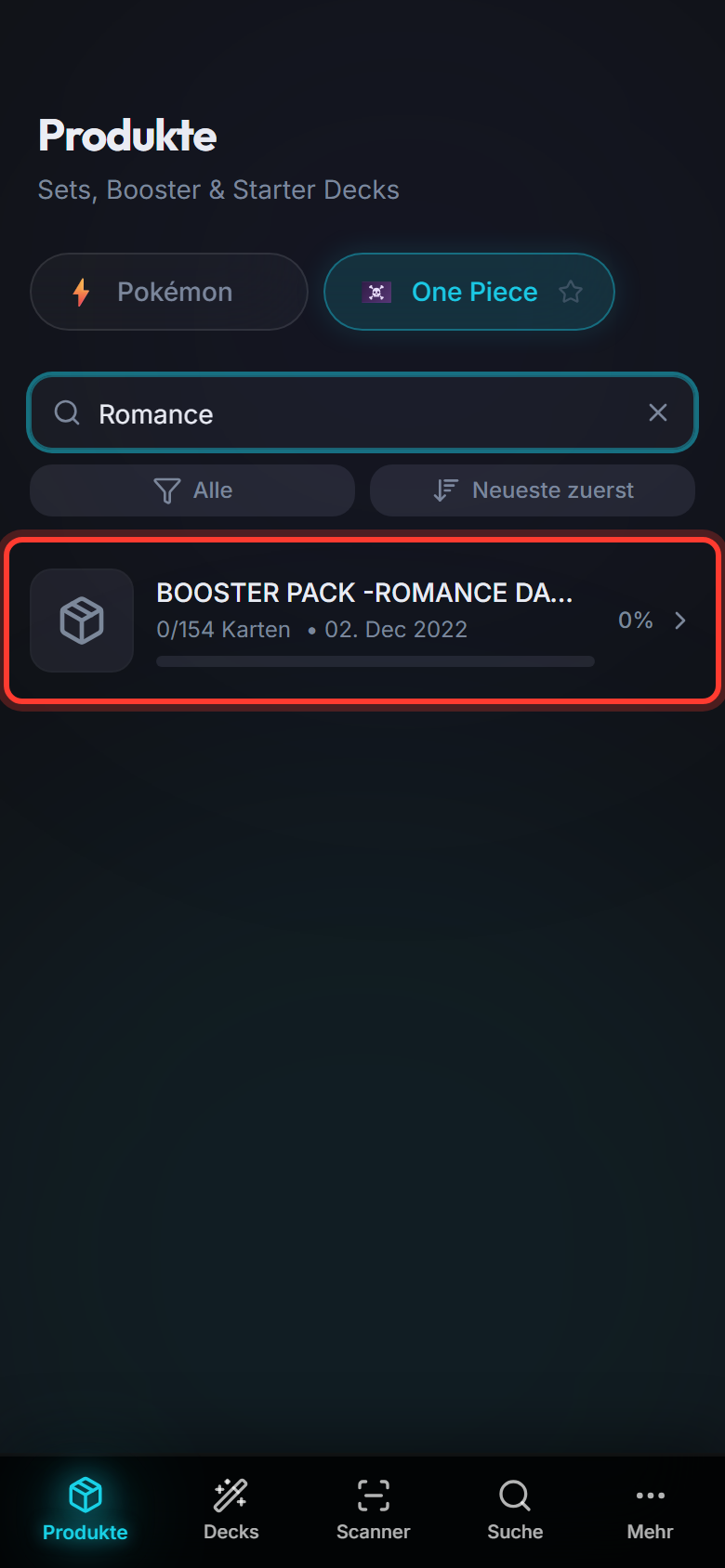
Tippe oben auf das Spiel, zum Beispiel auf One Piece. Die Liste zeigt dann die Produkte dieses Spiels, die neuesten zuerst.
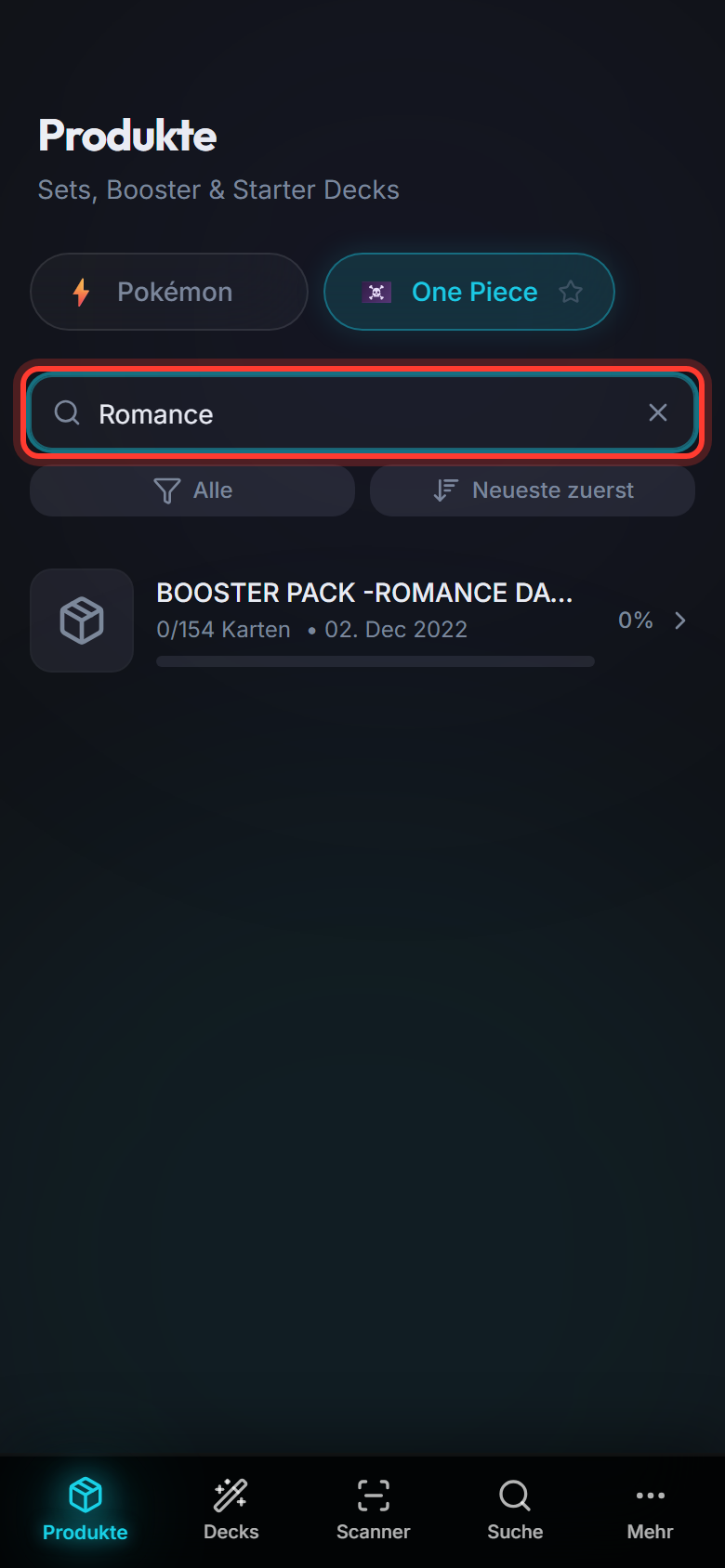
Schritt 3: Produkt suchen
Tippe in das Suchfeld und gib einen Teil des Namens ein, zum Beispiel Romance.
Schritt 4: Produkt öffnen
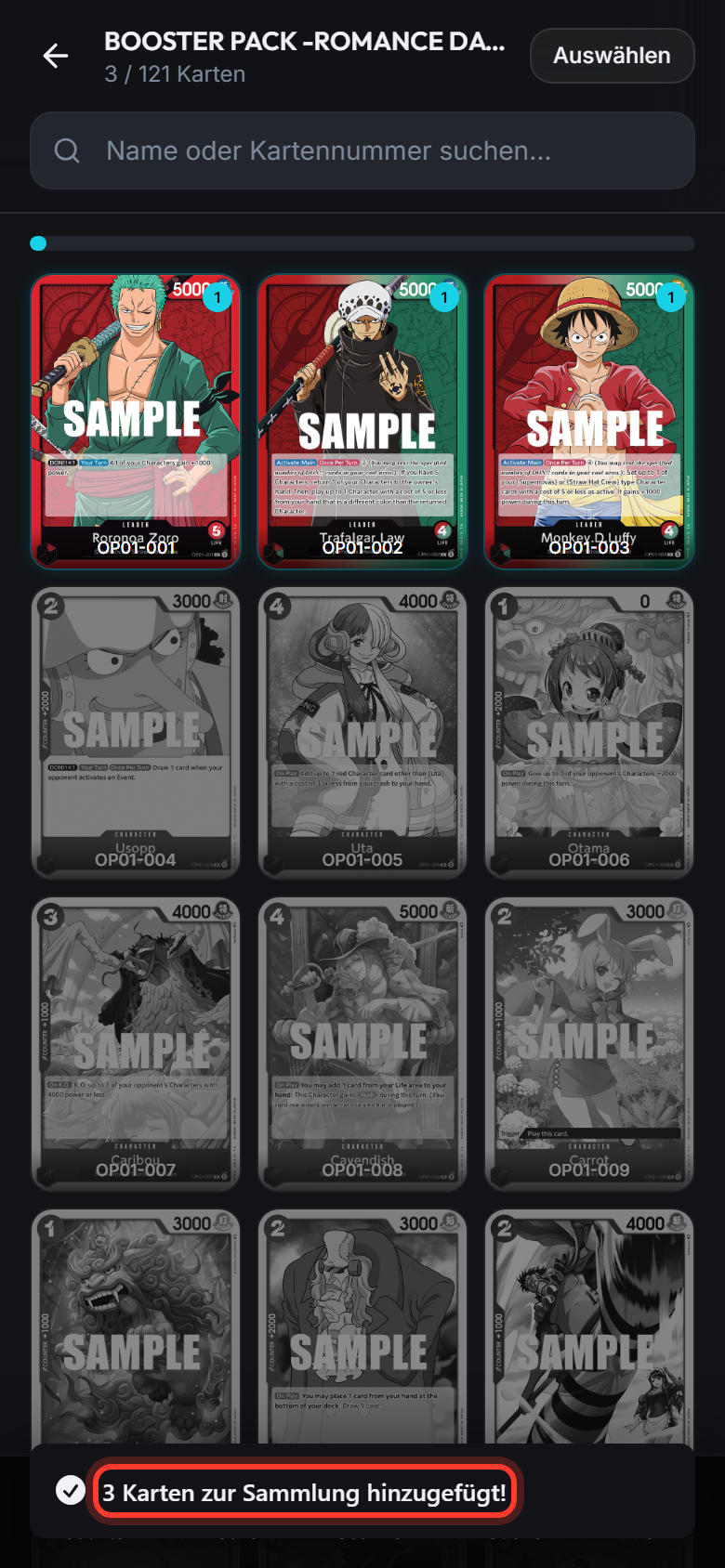
Tippe auf das Produkt, hier BOOSTER PACK -ROMANCE DAWN-. Du siehst alle Karten des Sets. Karten, die du noch nicht besitzt, sind grau.
Schritt 5: Auswahl starten
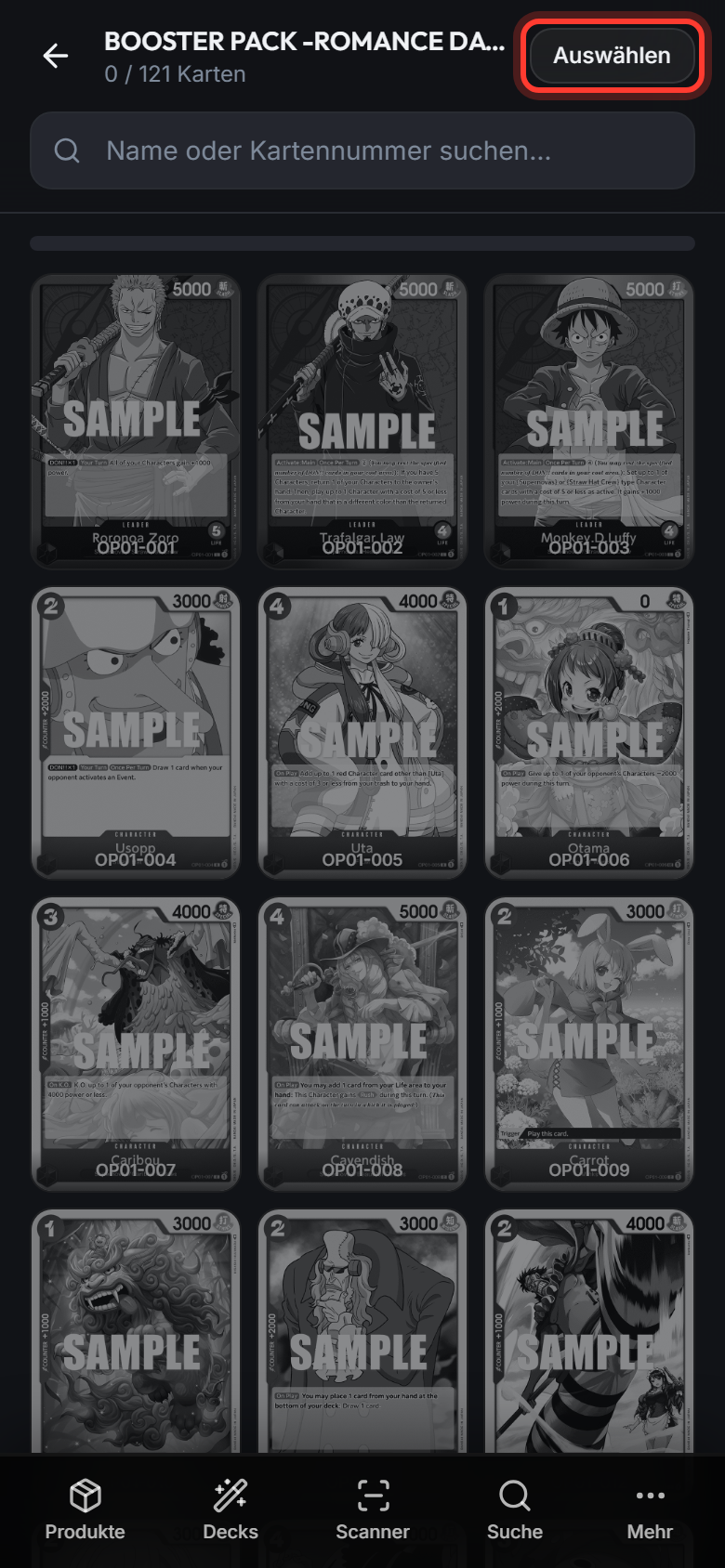
Tippe oben rechts auf Auswählen.
Schritt 6: Karten antippen
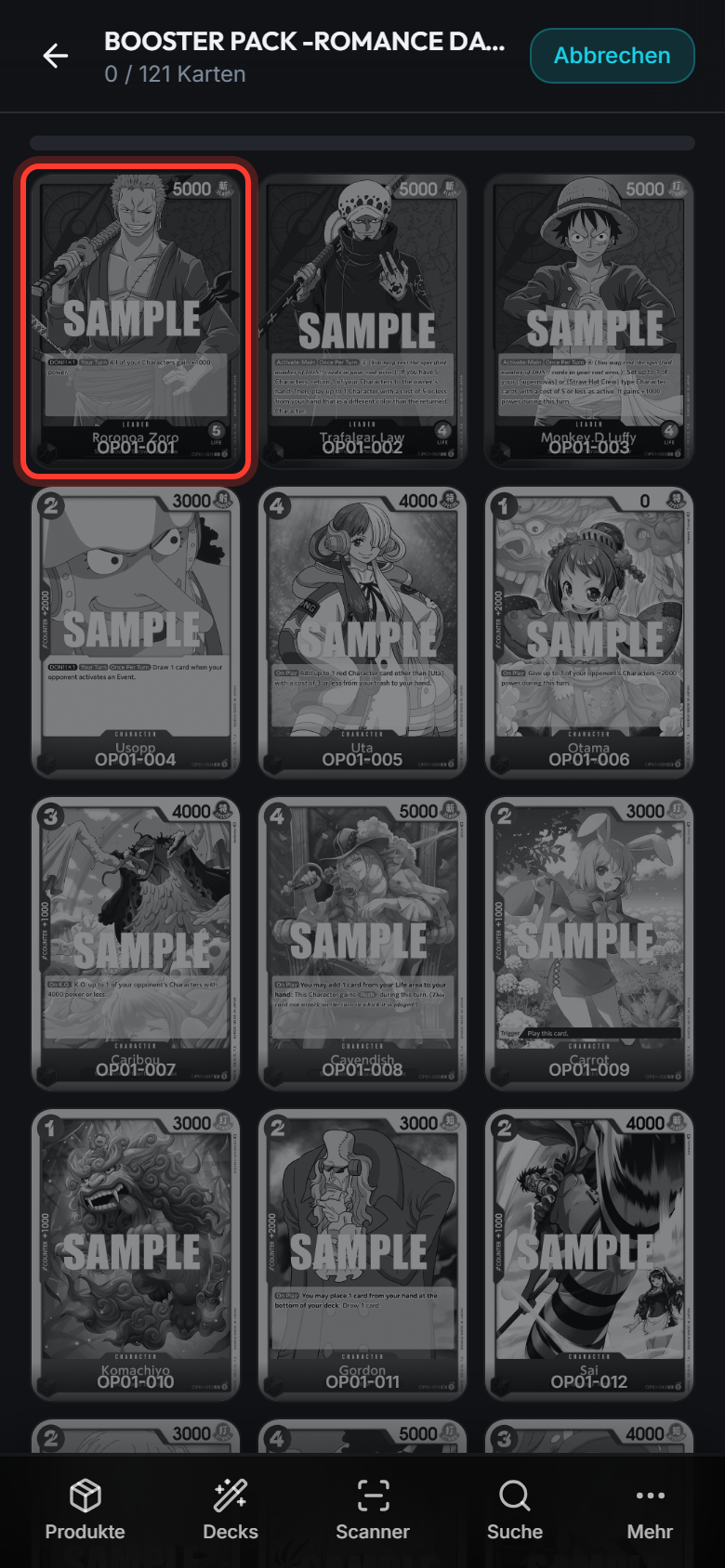
Tippe jede Karte an, die du besitzt. Ausgewählte Karten werden farbig und bekommen oben links ein x1. Unten zeigt die App, wie viele Karten ausgewählt sind.
Schritt 7: Zur Sammlung hinzufügen
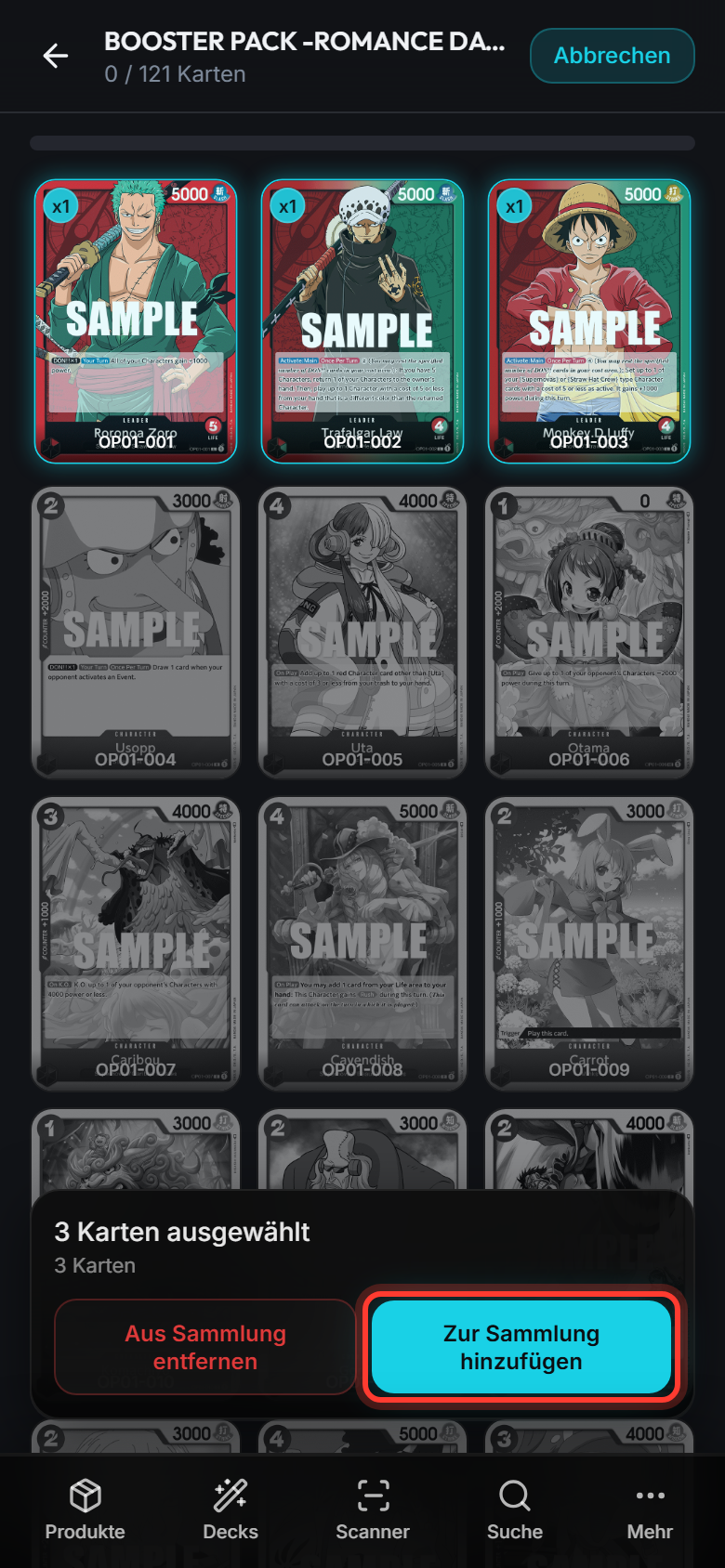
Tippe unten auf Zur Sammlung hinzufügen.
Fertig
Die App meldet 3 Karten zur Sammlung hinzugefügt!. Die Karten sind jetzt farbig und zeigen oben rechts, wie oft du sie besitzt. Oben steht, wie viele Karten des Sets du schon hast.