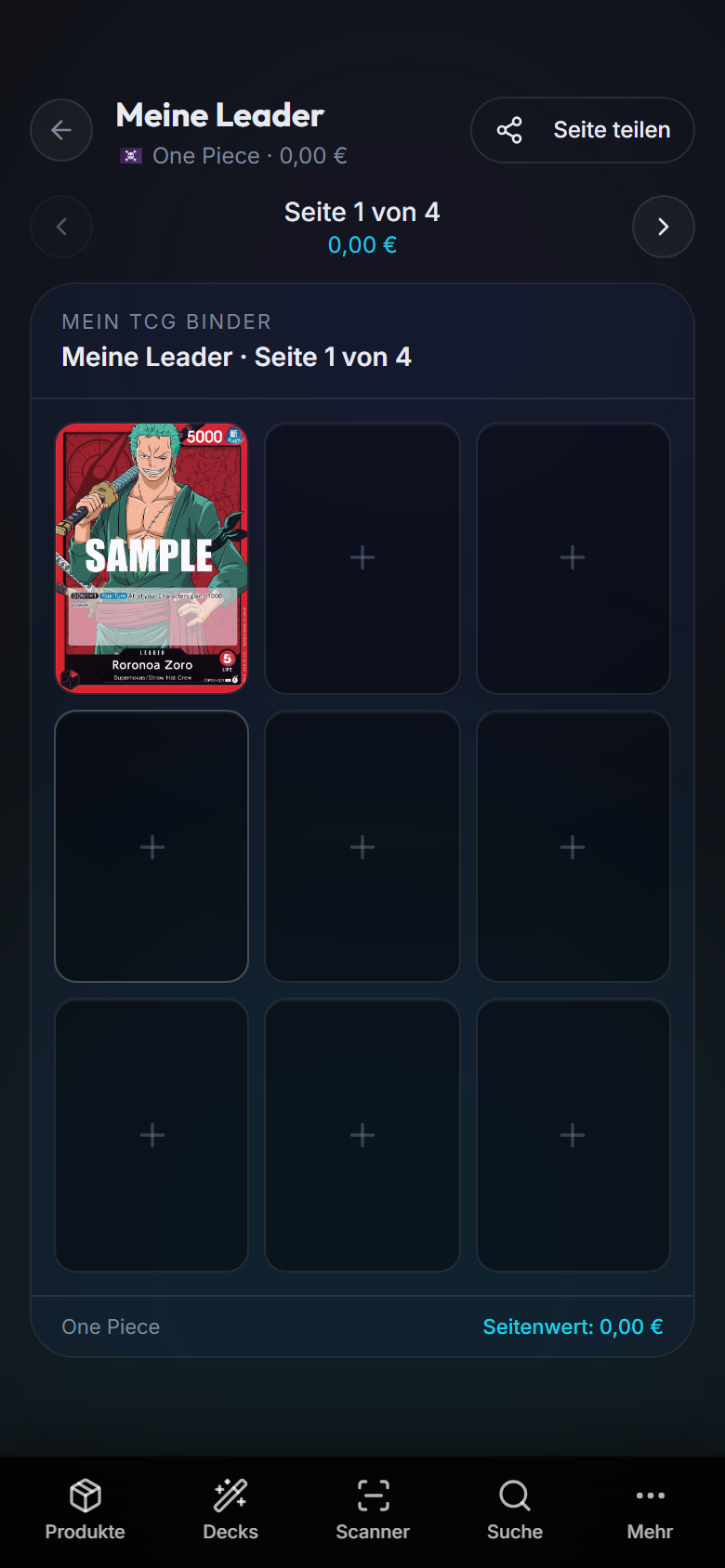
Karten in einen digitalen Binder stecken
Ein Binder funktioniert wie ein echter Sammelordner: Er hat Seiten mit je neun Fächern, und du steckst deine Karten genau dorthin, wo du sie haben willst.
Schritt 1: Binder öffnen
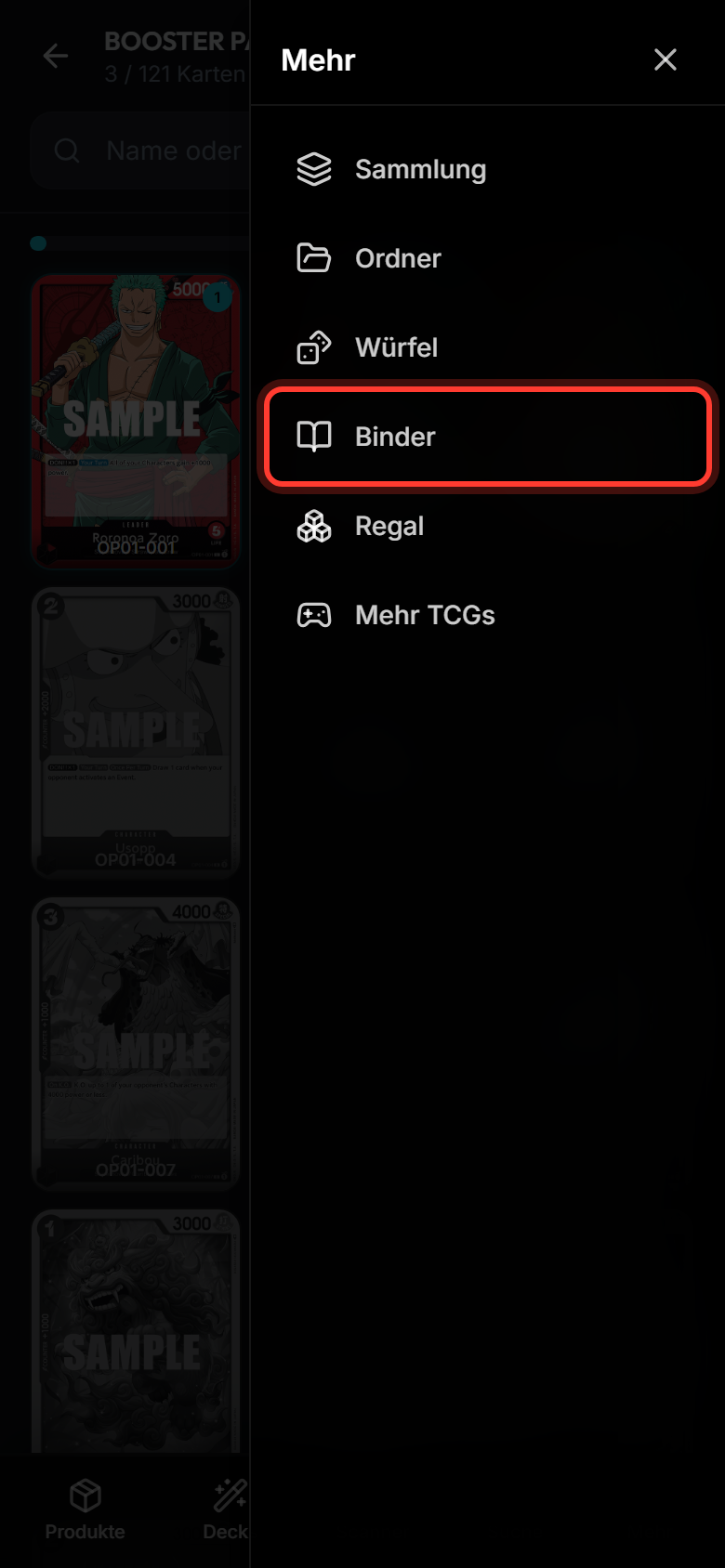
Tippe unten rechts auf Mehr und dann auf Binder.
Schritt 2: Neuen Binder anlegen
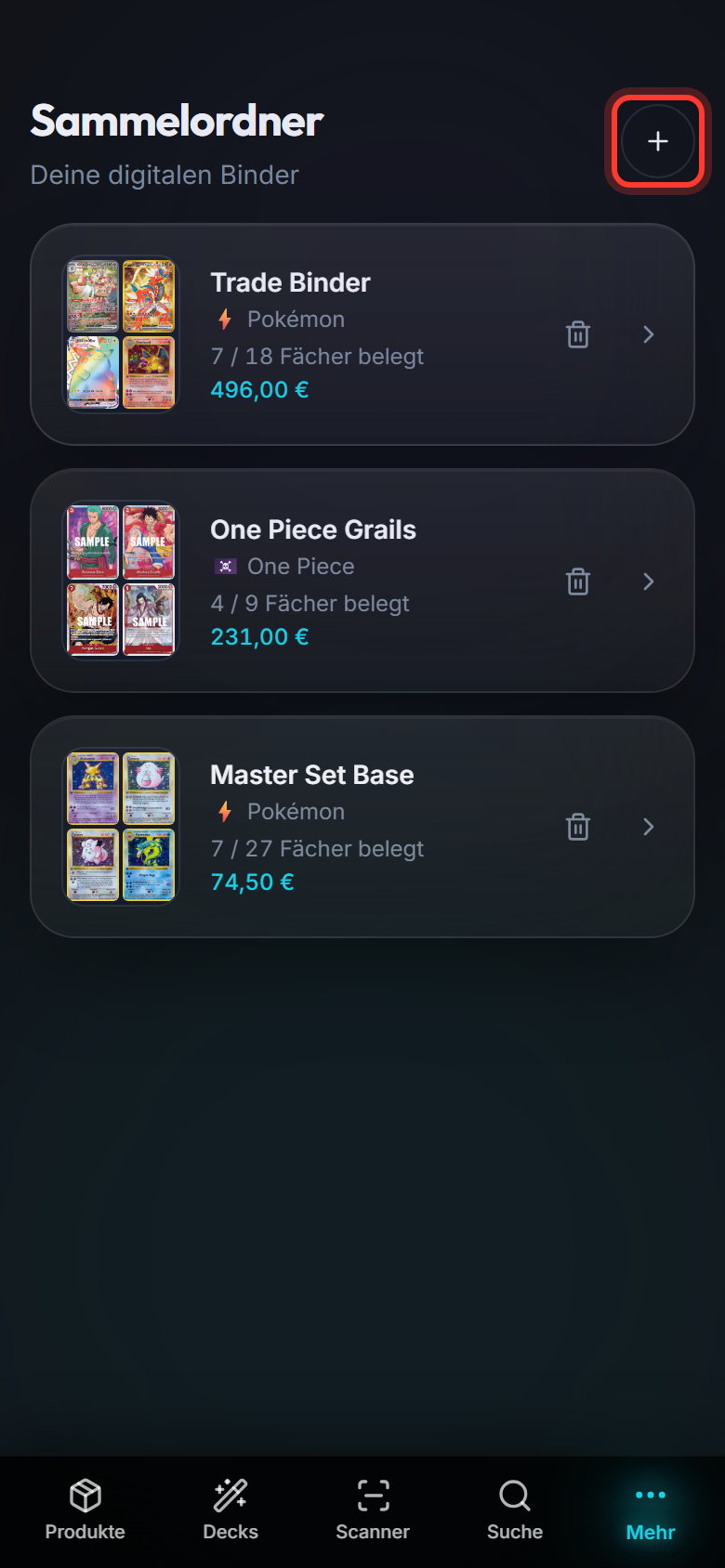
Tippe oben rechts auf +. Beim ersten Öffnen siehst du hier schon drei Beispiel-Binder.
Schritt 3: Namen eingeben
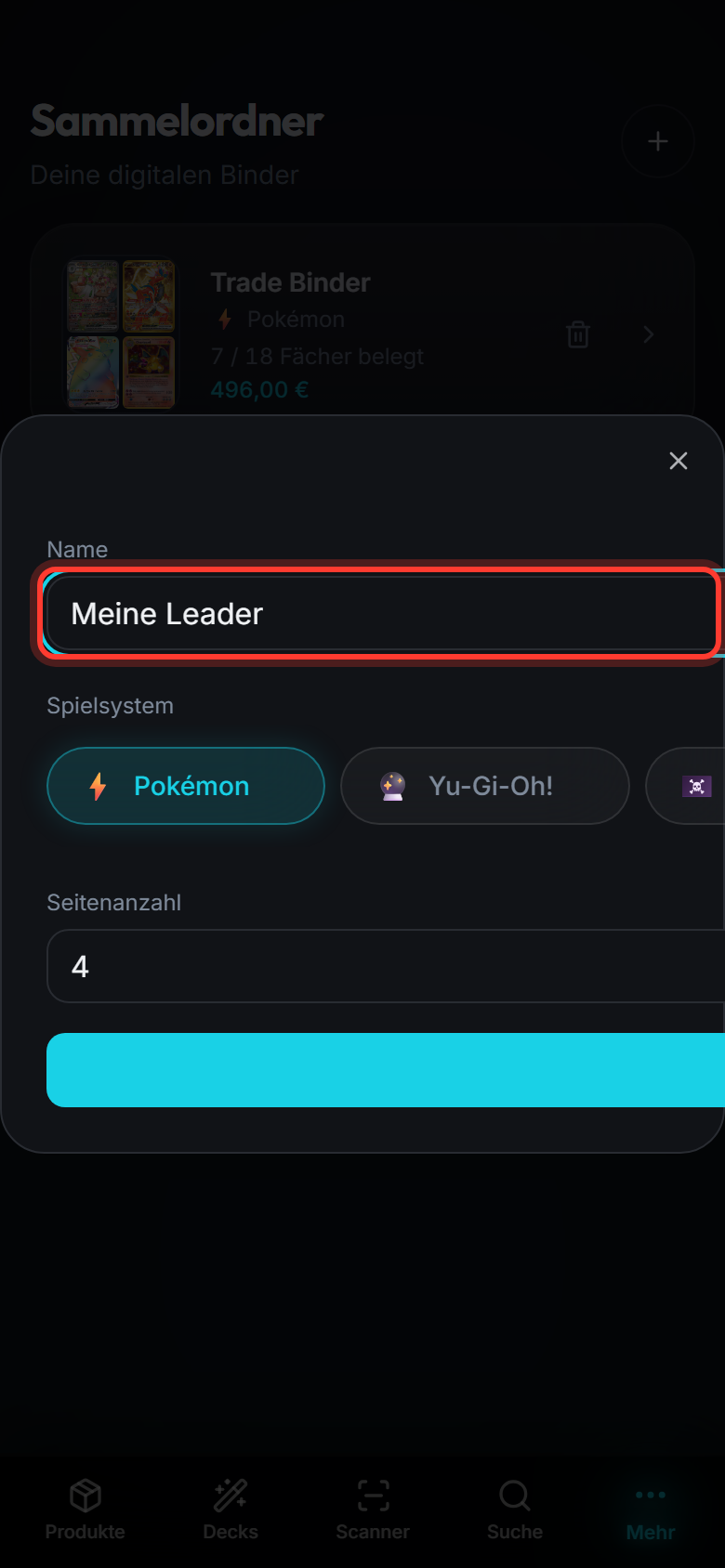
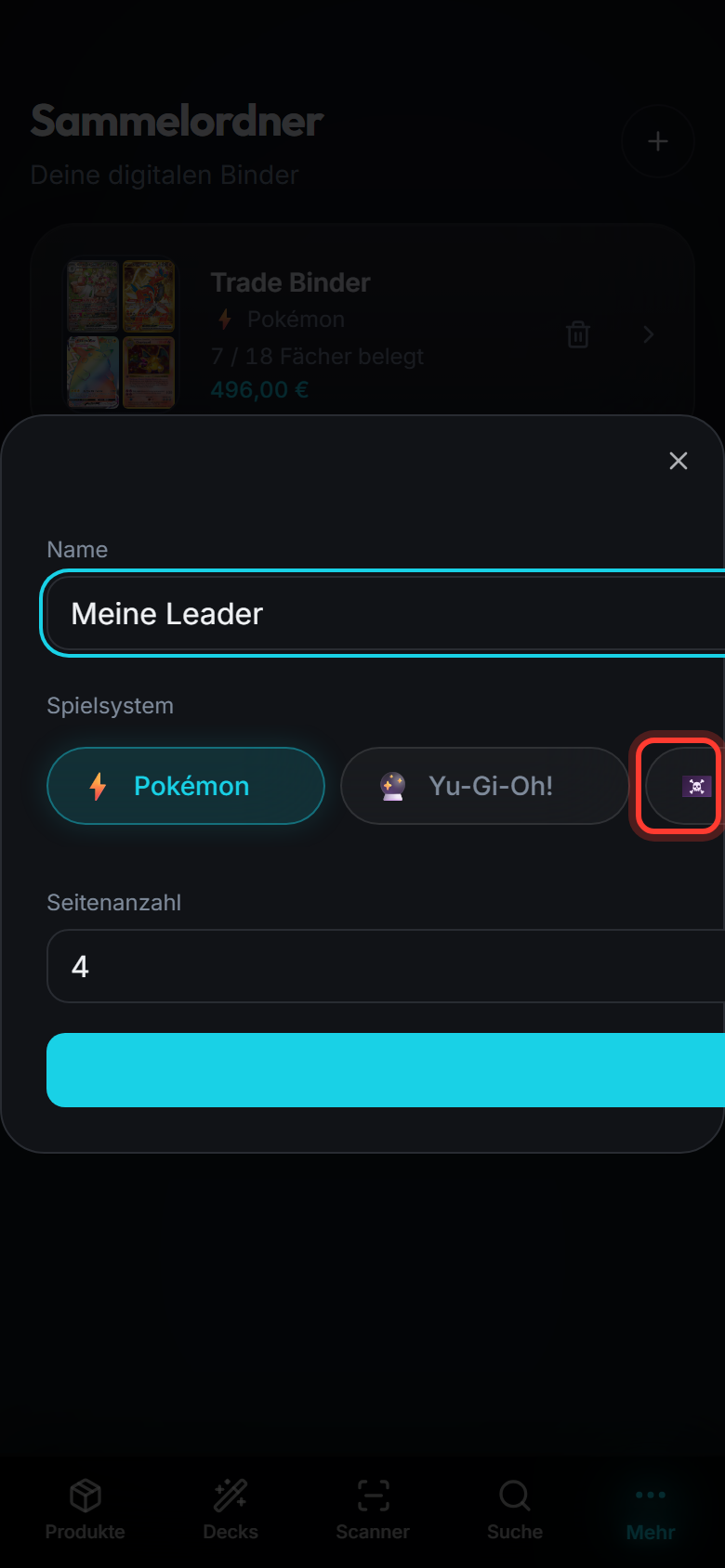
Gib unter Name einen Namen ein, zum Beispiel Meine Leader.
Schritt 4: Spiel wählen
Tippe unter Spielsystem auf das Spiel des Binders, zum Beispiel One Piece. Beim Einsetzen zeigt dir die App dann die Karten dieses Spiels.
Schritt 5: Anlegen
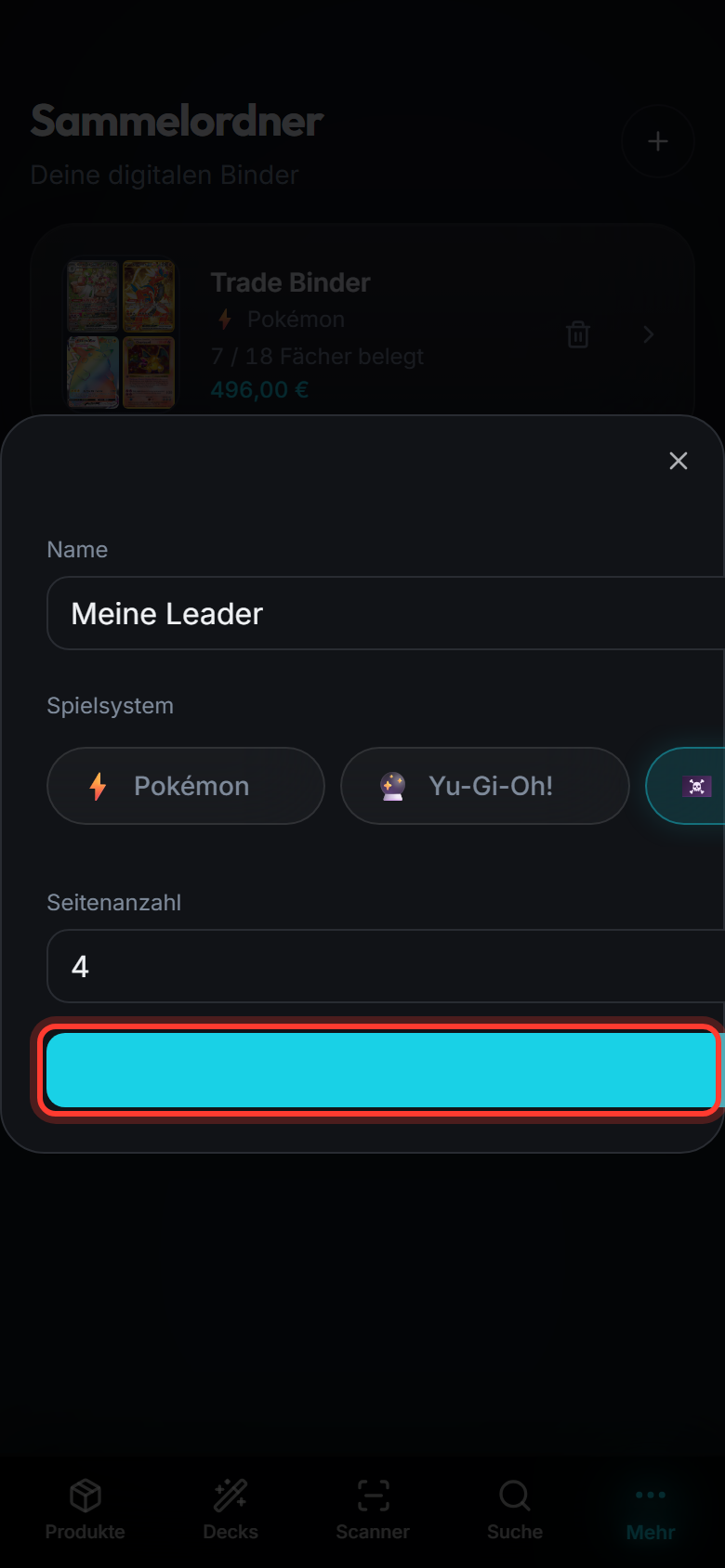
Unter Seitenanzahl stellst du ein, wie viele Seiten der Binder hat. Tippe dann unten auf Anlegen. Der neue Binder öffnet sich sofort.
Schritt 6: Fach antippen
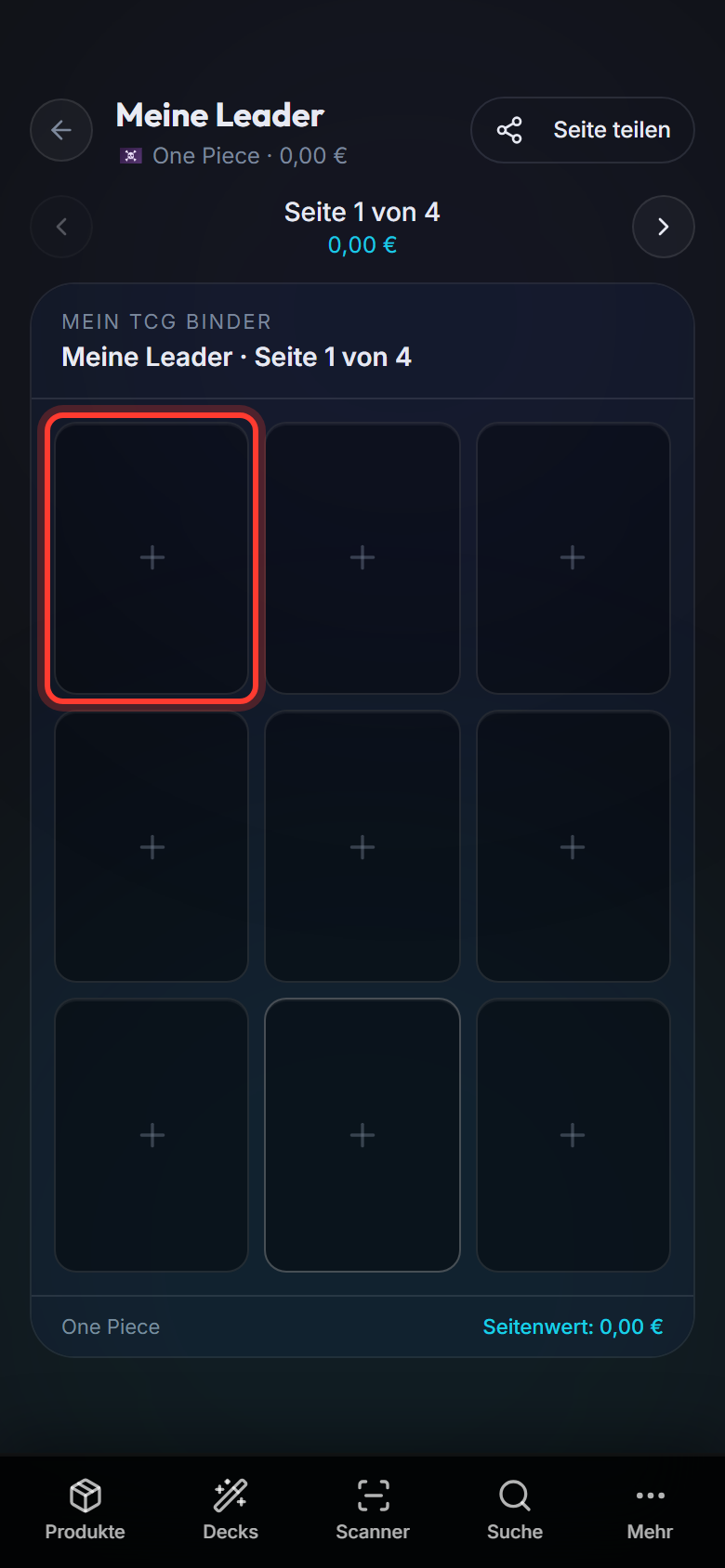
Tippe auf ein leeres Fach mit +.
Schritt 7: Karte einsetzen
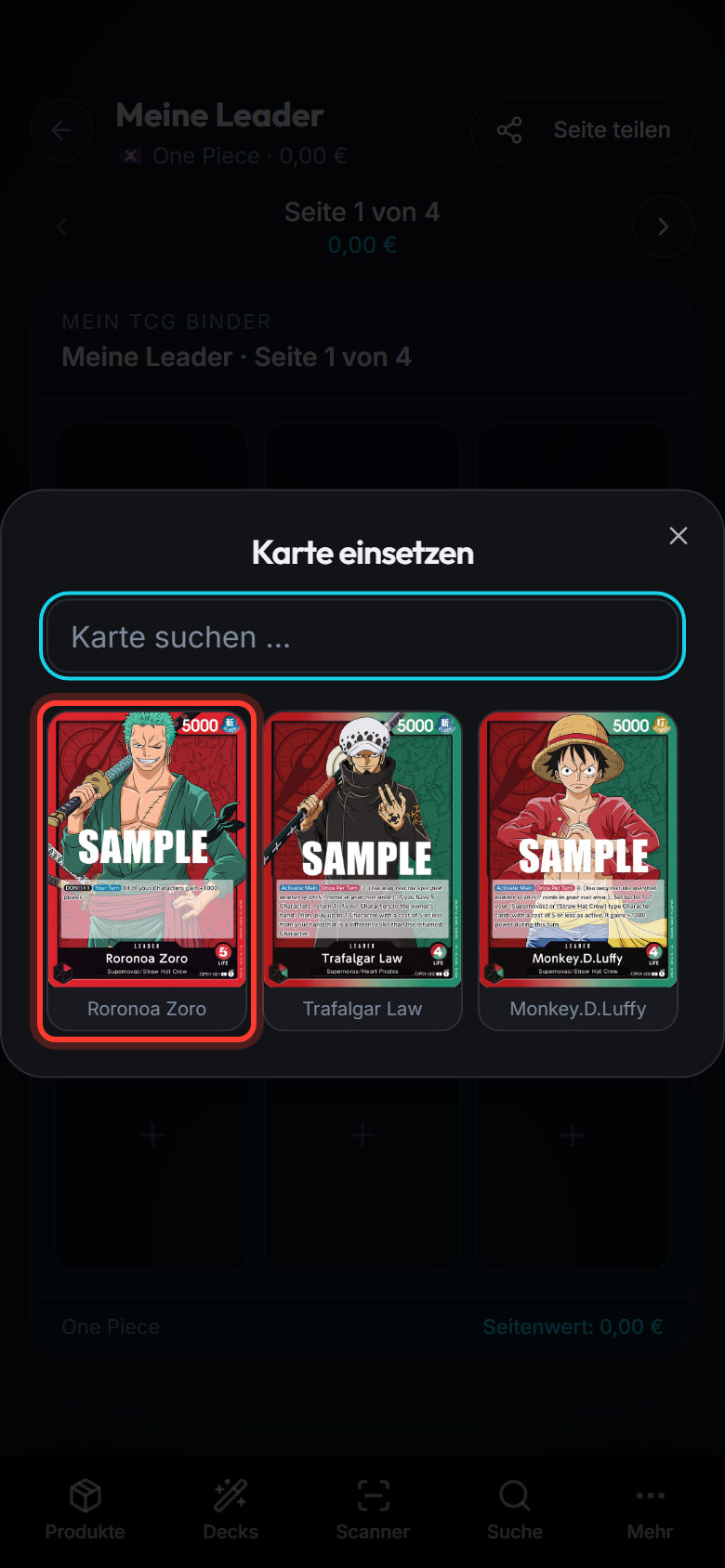
Im Fenster Karte einsetzen siehst du die passenden Karten aus deiner Sammlung. Tippe auf die Karte, die ins Fach soll.
Fertig
Die Karte steckt jetzt im Fach. Oben siehst du die Seite und den Wert der Karten auf dieser Seite.