Karten in Ordnern sammeln
Mit Ordnern stellst du eigene Listen zusammen, zum Beispiel deine Lieblingskarten oder Karten zum Tauschen. Die Karten bleiben dabei in deiner Sammlung, der Ordner ist nur eine zusätzliche Liste.
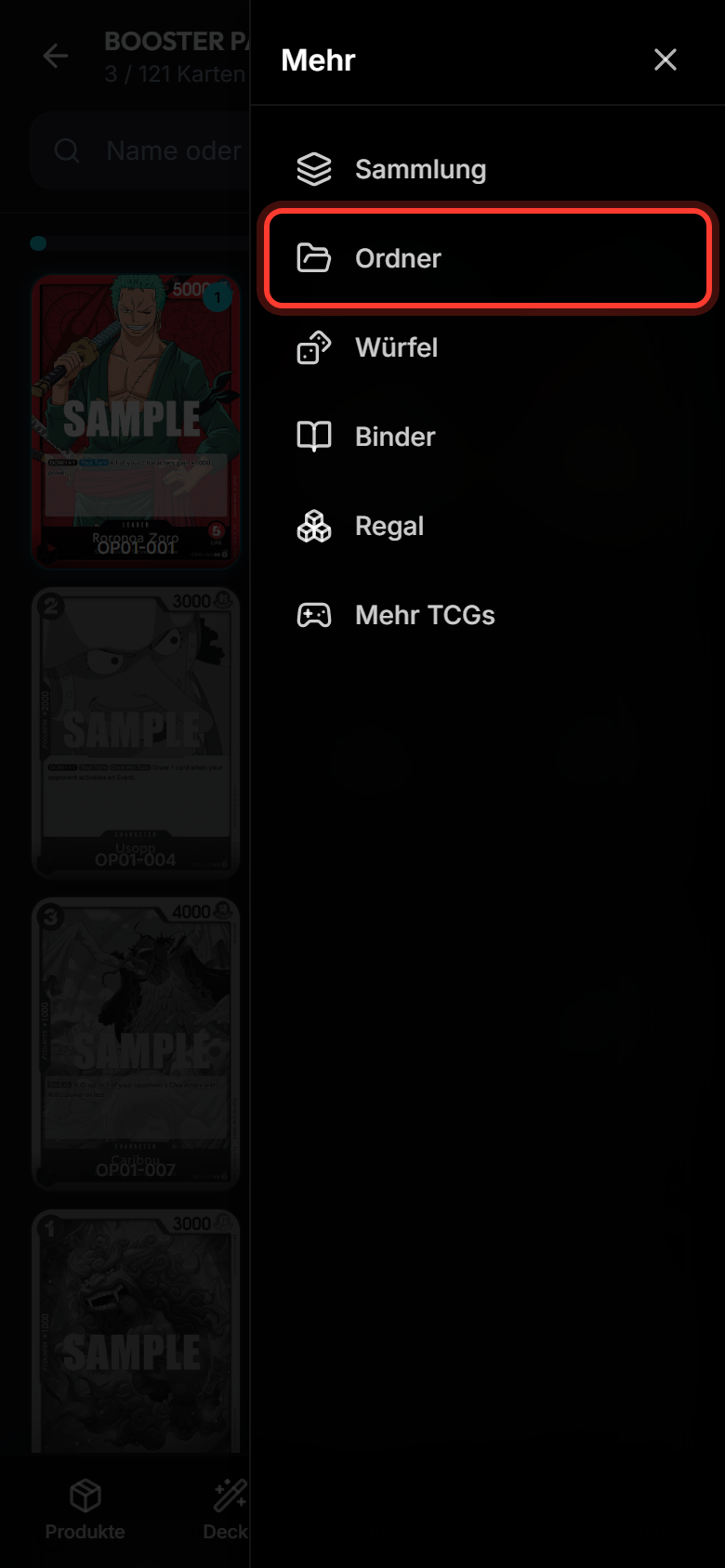
Schritt 1: Ordner öffnen
Tippe unten rechts auf Mehr und dann auf Ordner.
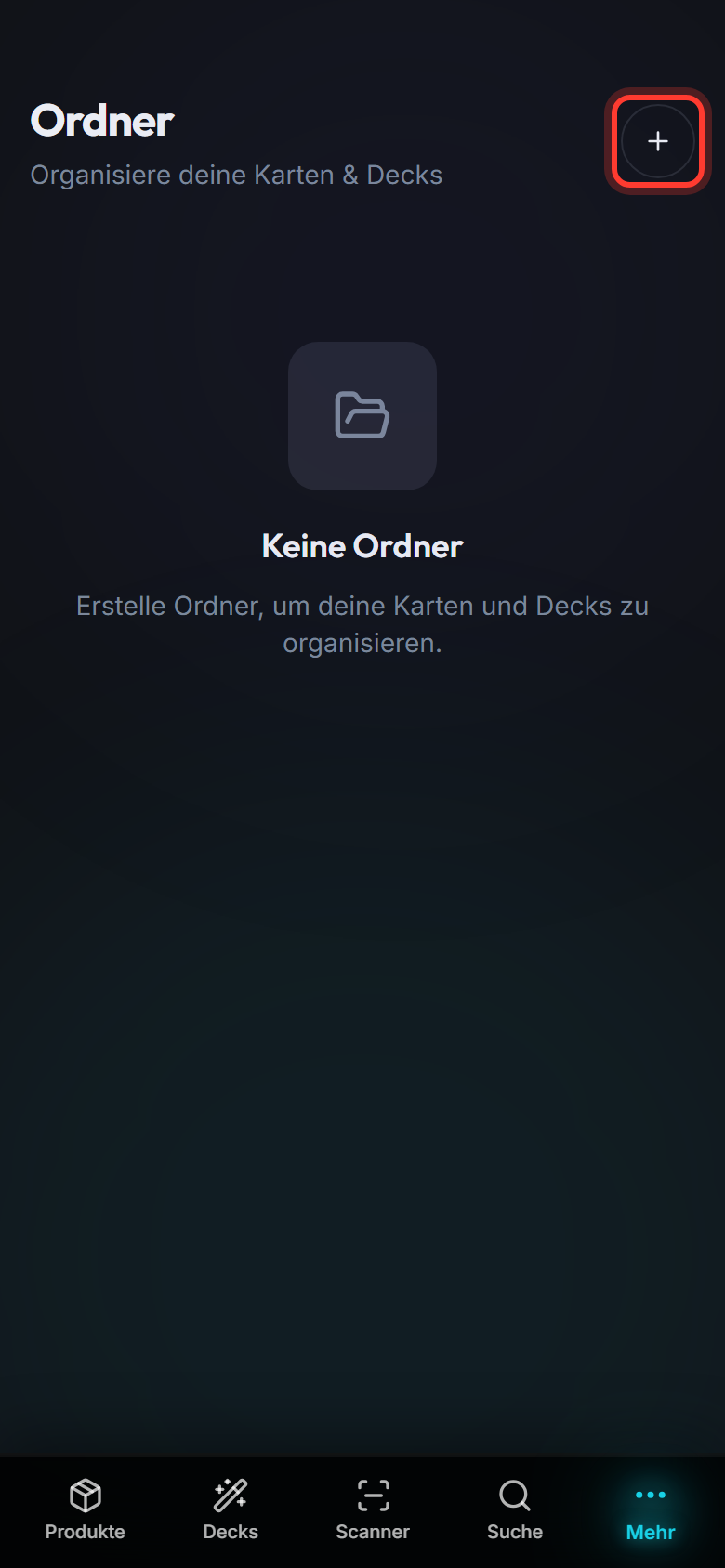
Schritt 2: Neuen Ordner anlegen
Tippe oben rechts auf +.
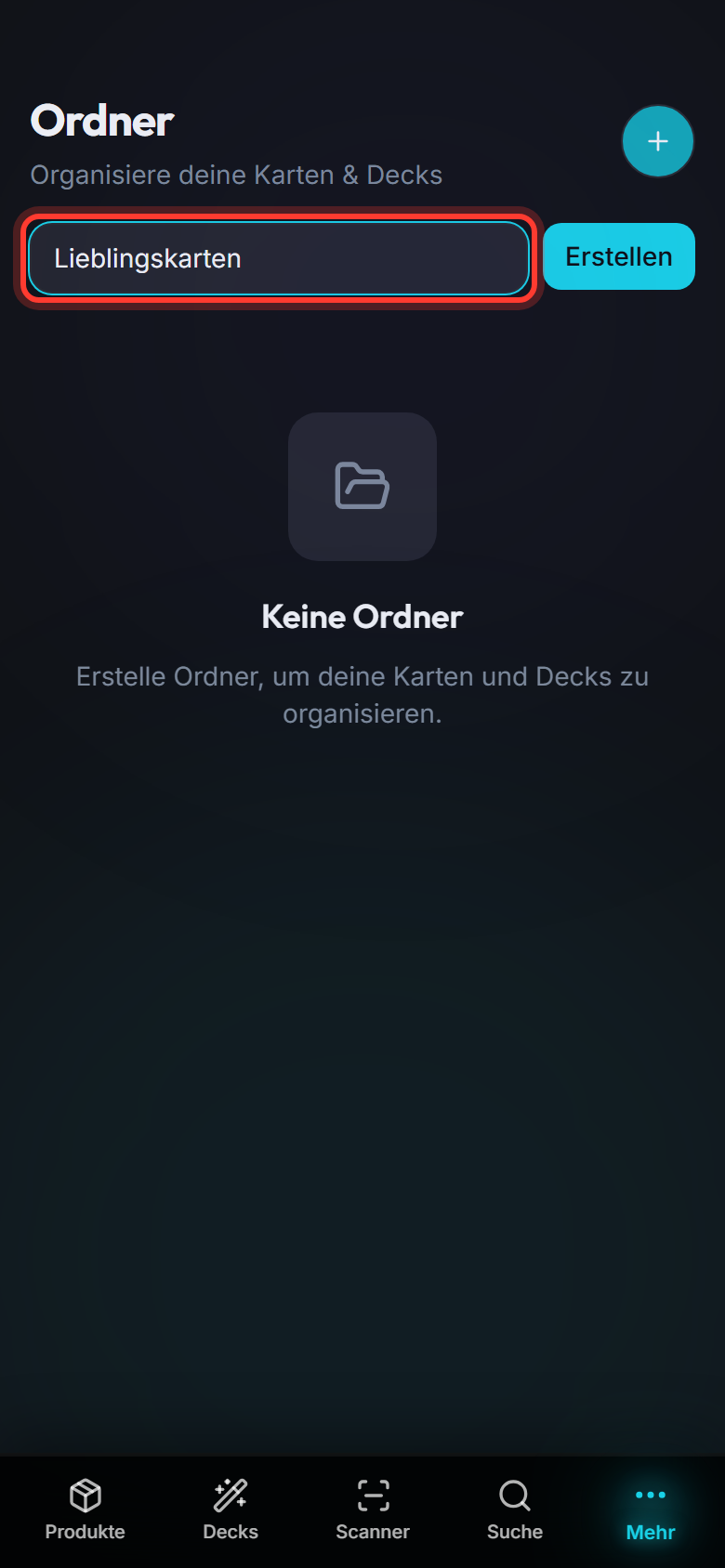
Schritt 3: Namen eingeben
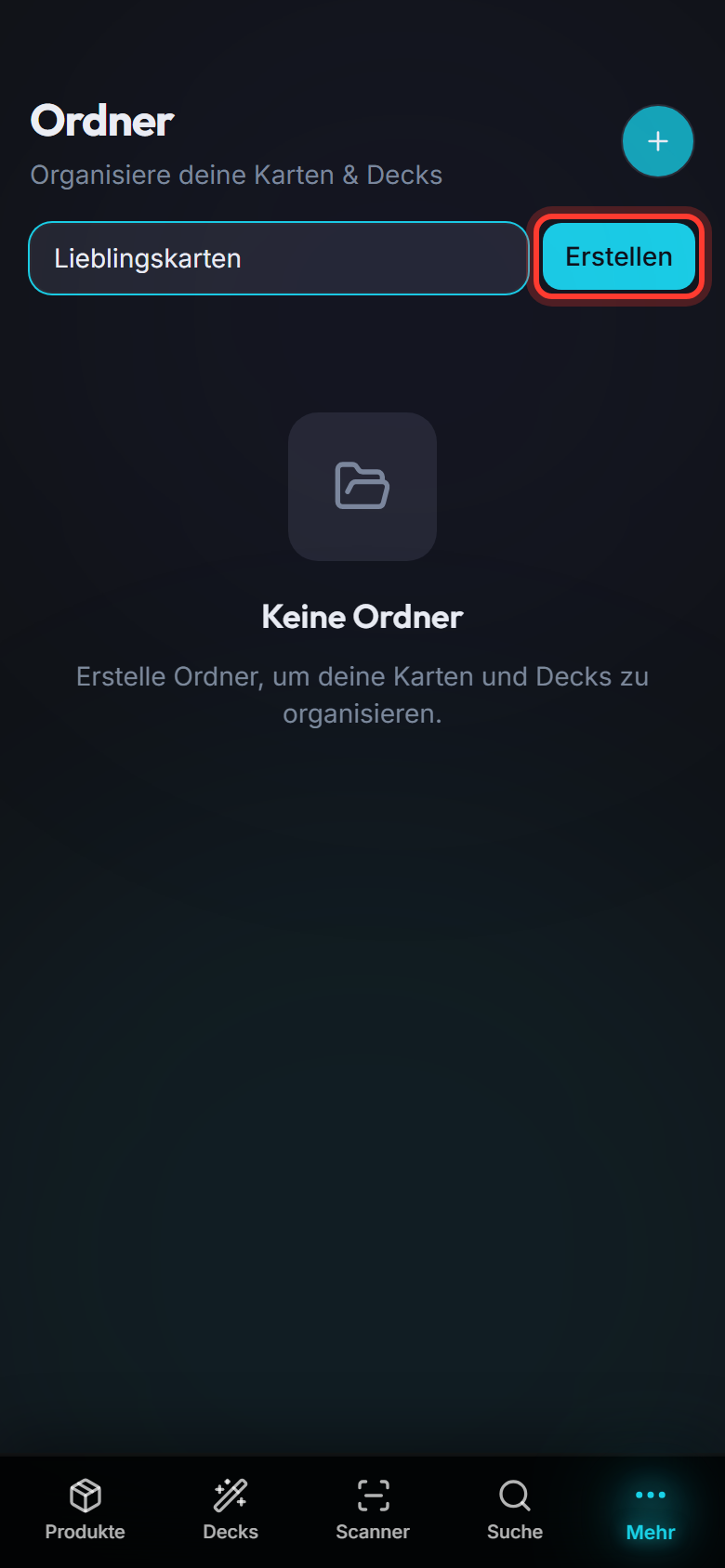
Gib einen Namen ein, zum Beispiel Lieblingskarten.
Schritt 4: Erstellen
Tippe auf Erstellen.
Schritt 5: Ordner öffnen
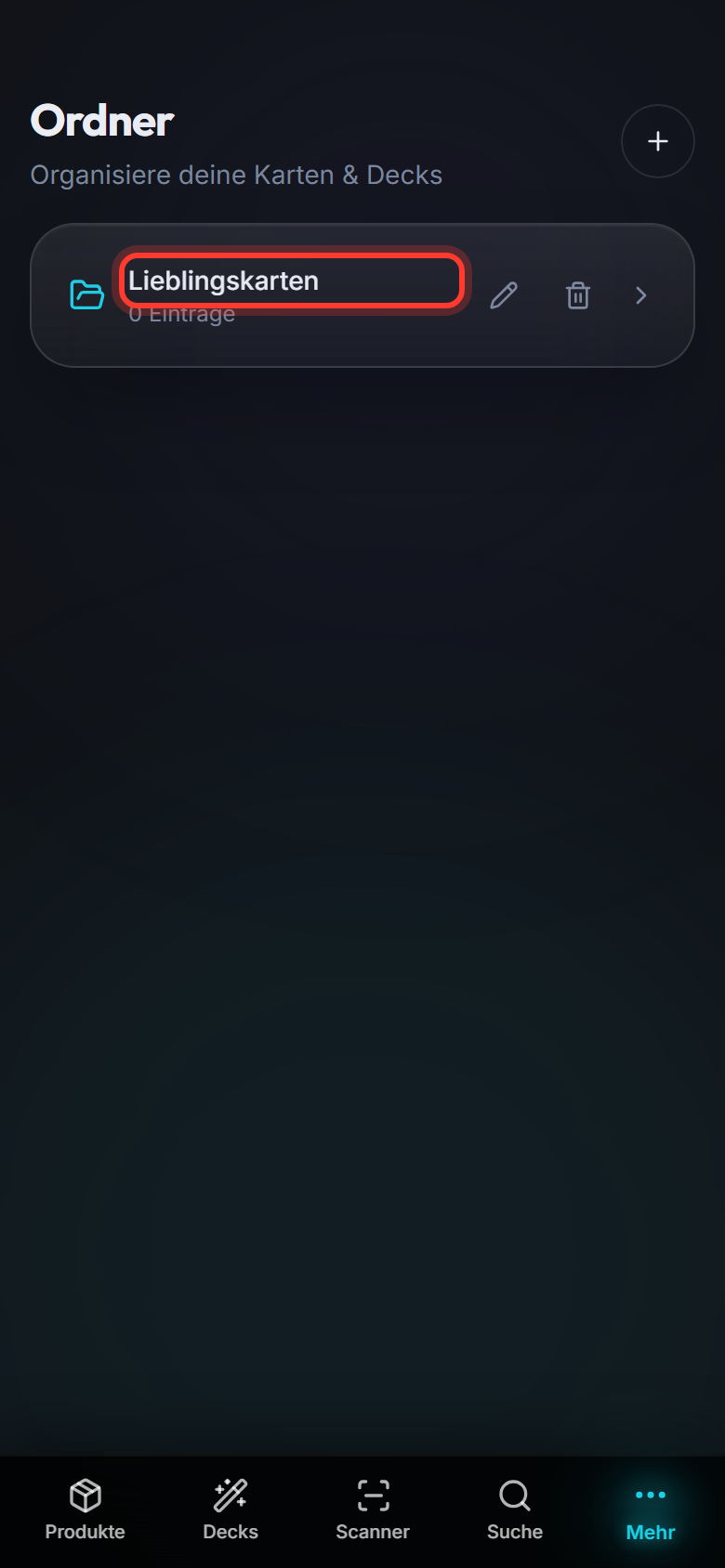
Tippe auf den neuen Ordner Lieblingskarten.
Schritt 6: Inhalt hinzufügen
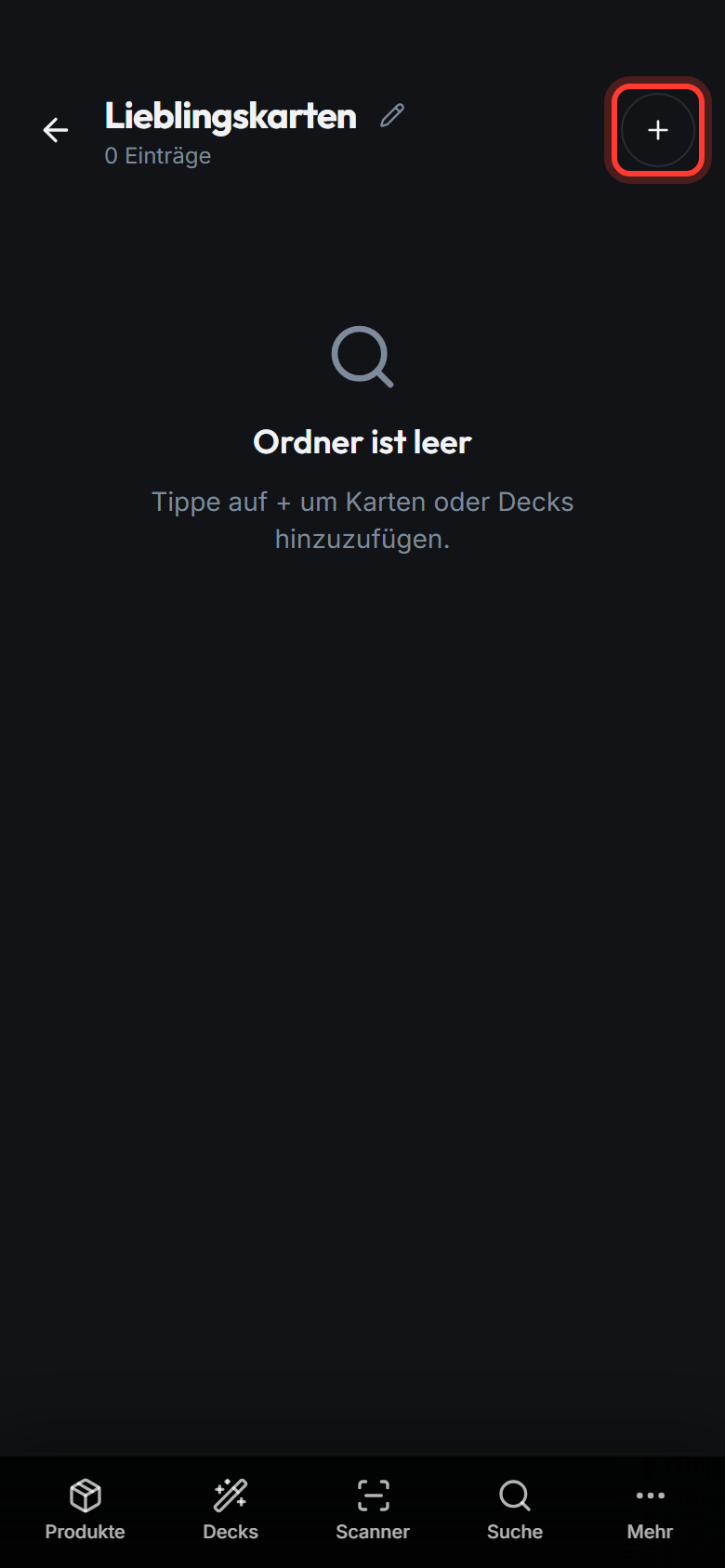
Tippe oben rechts auf +.
Schritt 7: Aus deiner Sammlung wählen
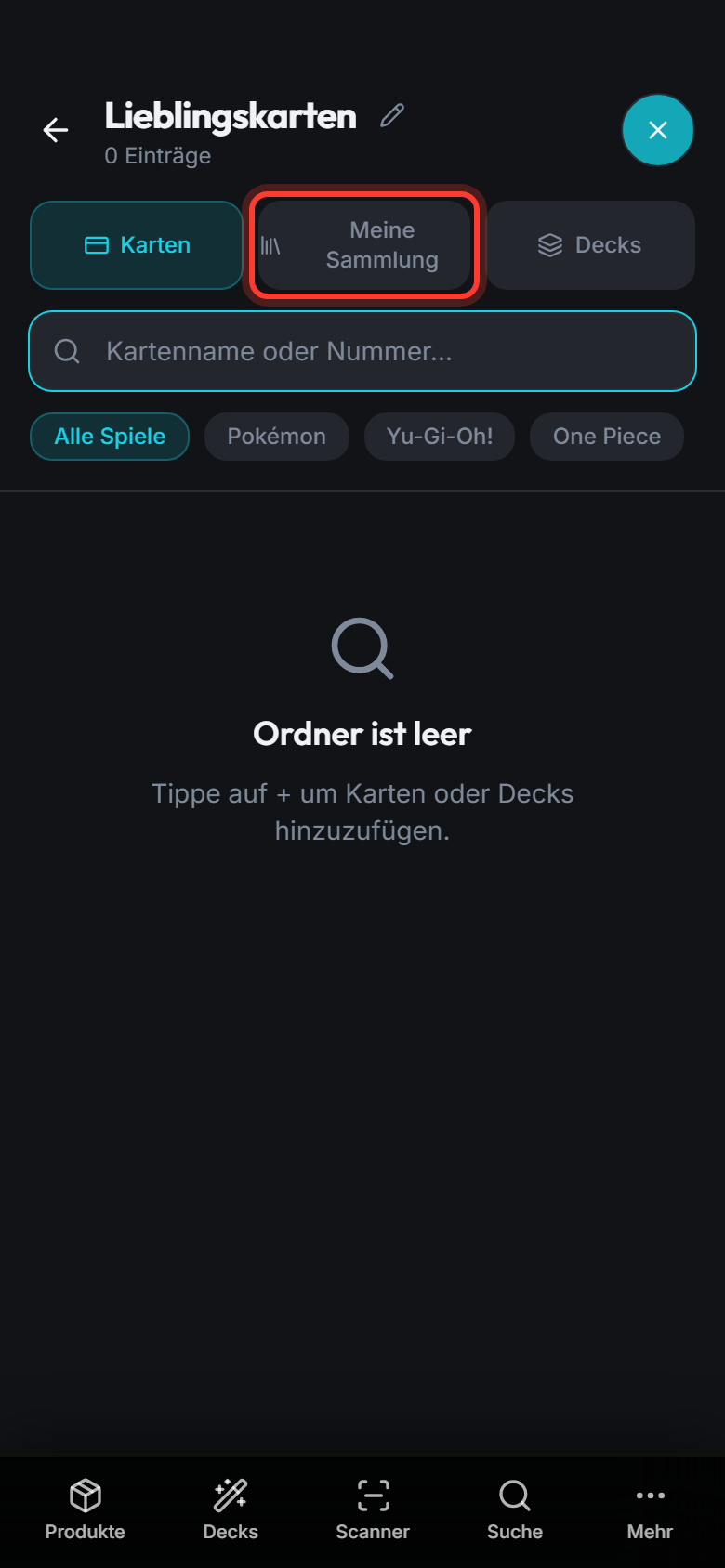
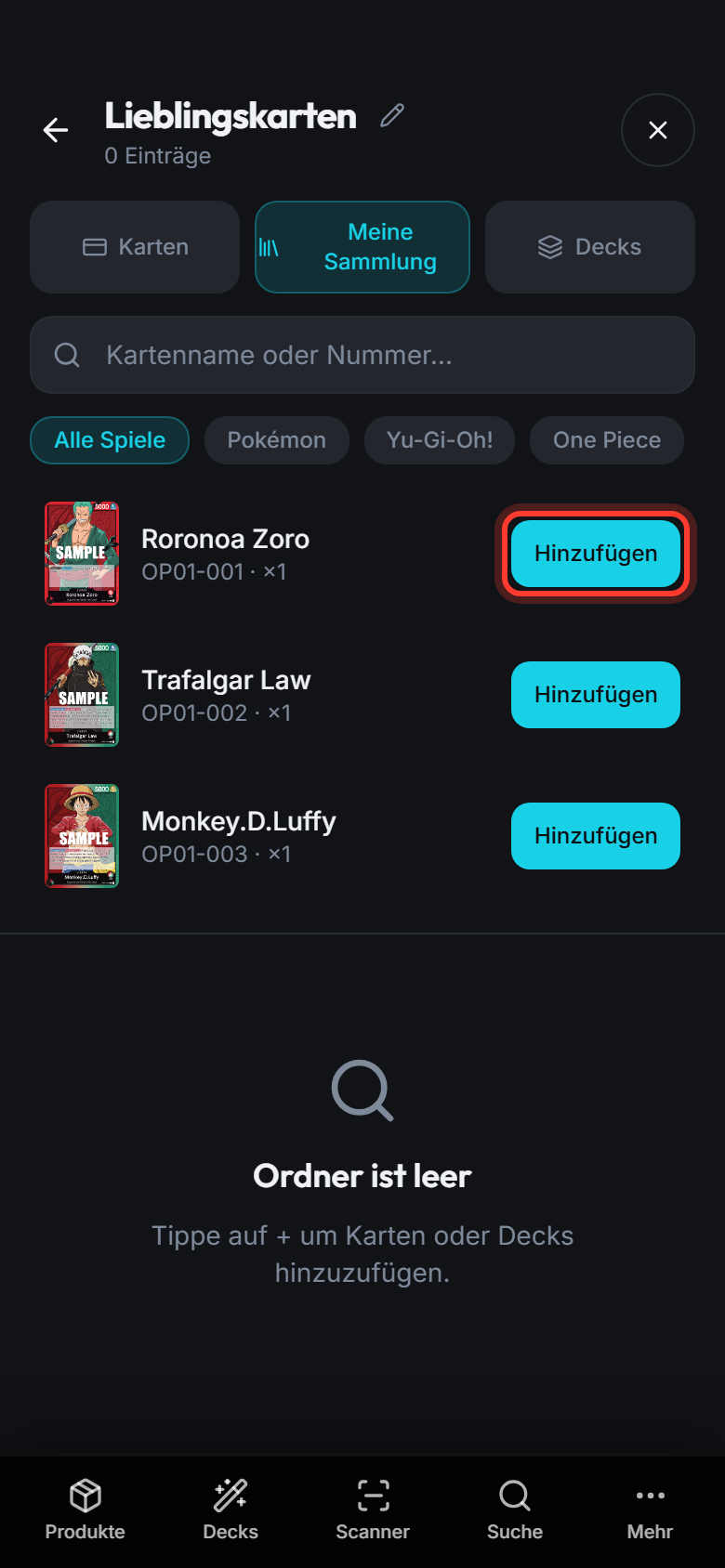
Tippe auf Meine Sammlung. Du siehst jetzt die Karten, die du besitzt.
Schritt 8: Karte hinzufügen
Tippe neben der Karte auf Hinzufügen. Wiederhole das für jede Karte, die in den Ordner soll. Schließe die Auswahl danach oben rechts mit dem X.
Fertig
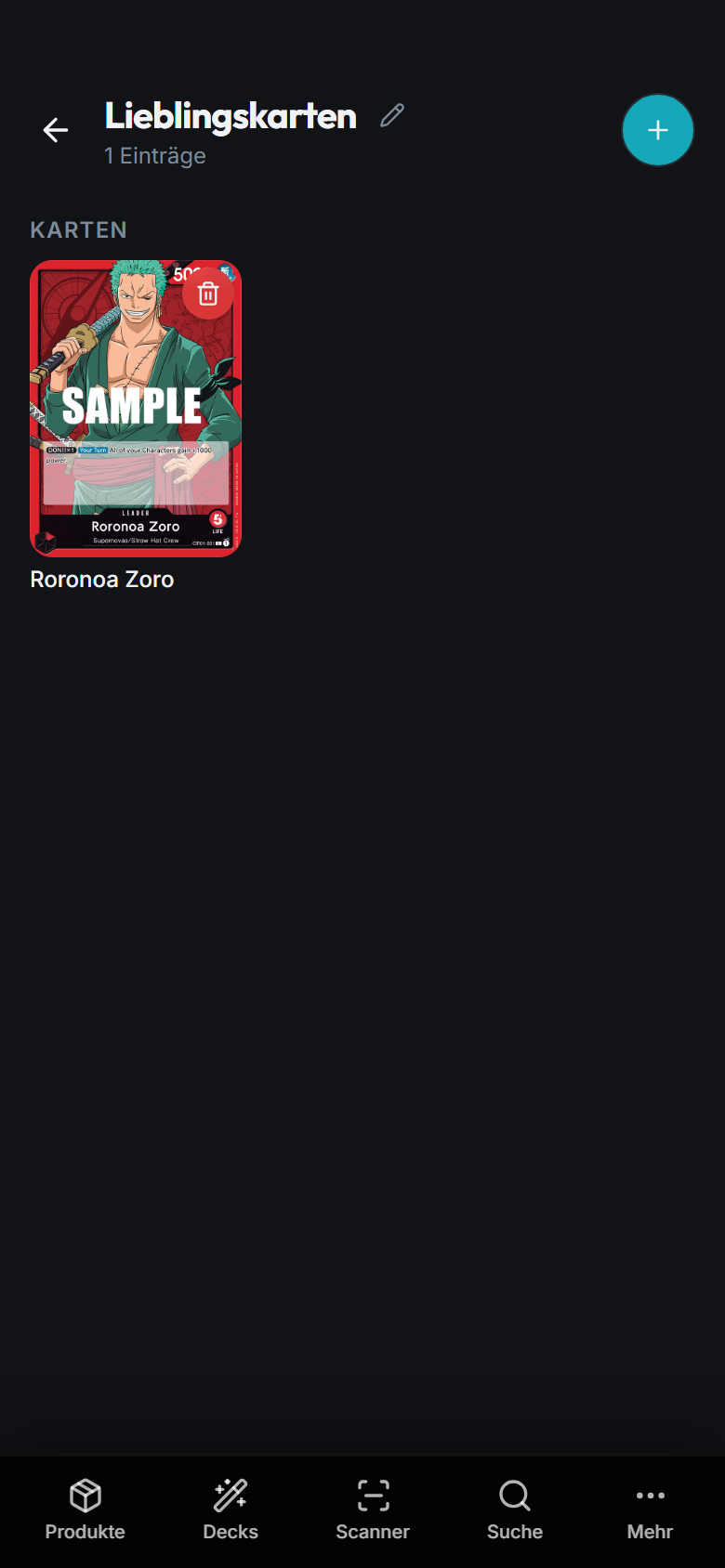
Die Karte liegt jetzt im Ordner Lieblingskarten.