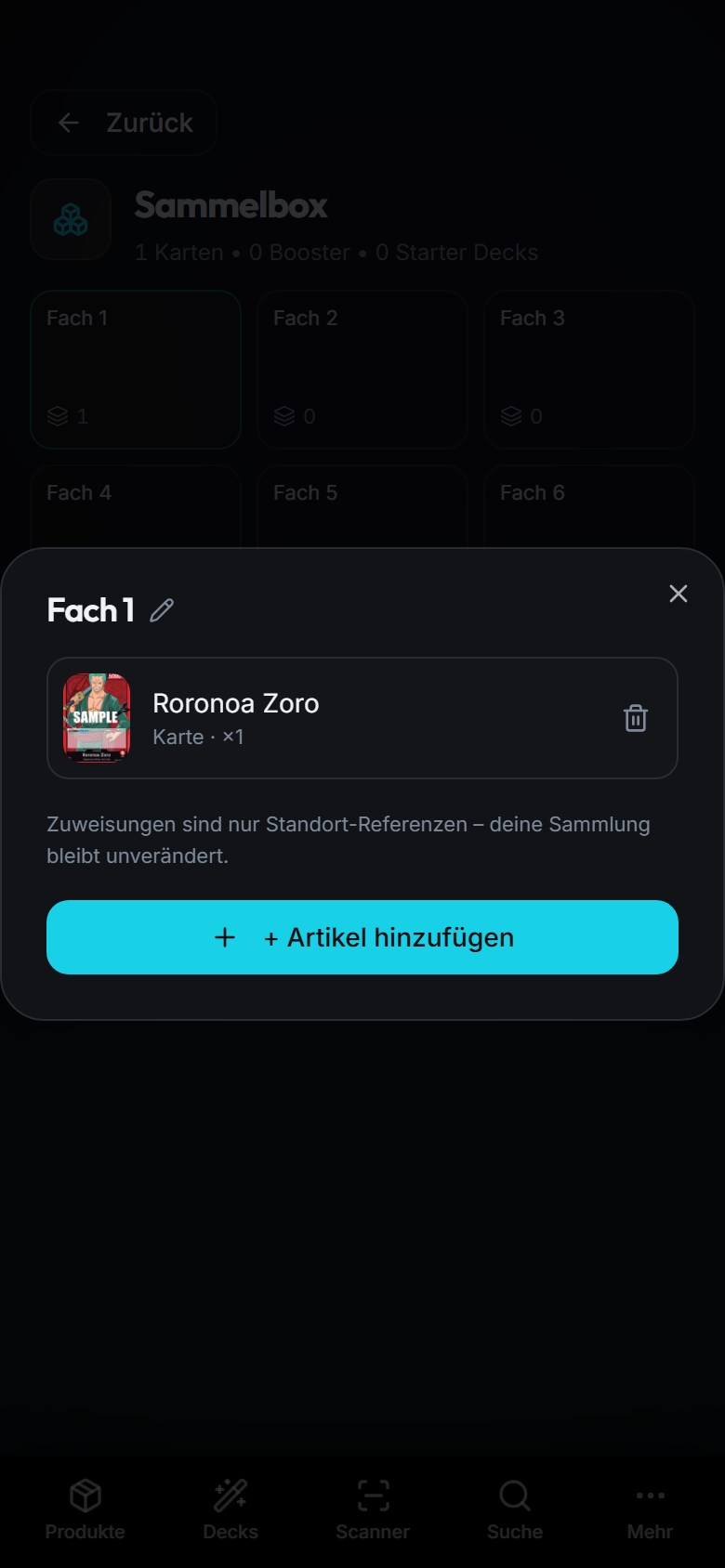
Im Regal festhalten, wo deine Karten liegen
Unter Regal bildest du deine echten Boxen, Schubladen und Regale nach. So weißt du später genau, in welchem Fach eine Karte liegt. Deine Sammlung selbst ändert sich dabei nicht.
Schritt 1: Regal öffnen
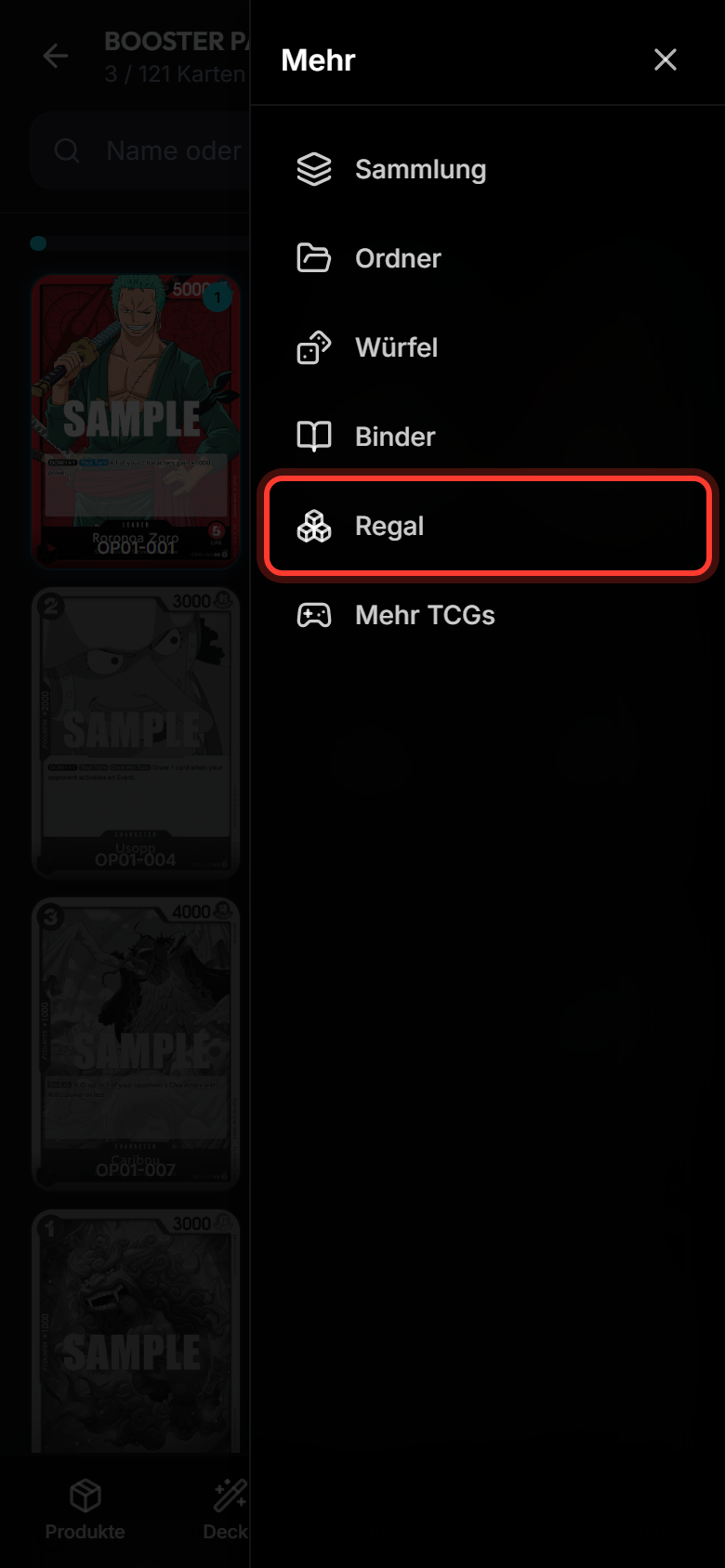
Tippe unten rechts auf Mehr und dann auf Regal.
Schritt 2: Spiel wählen
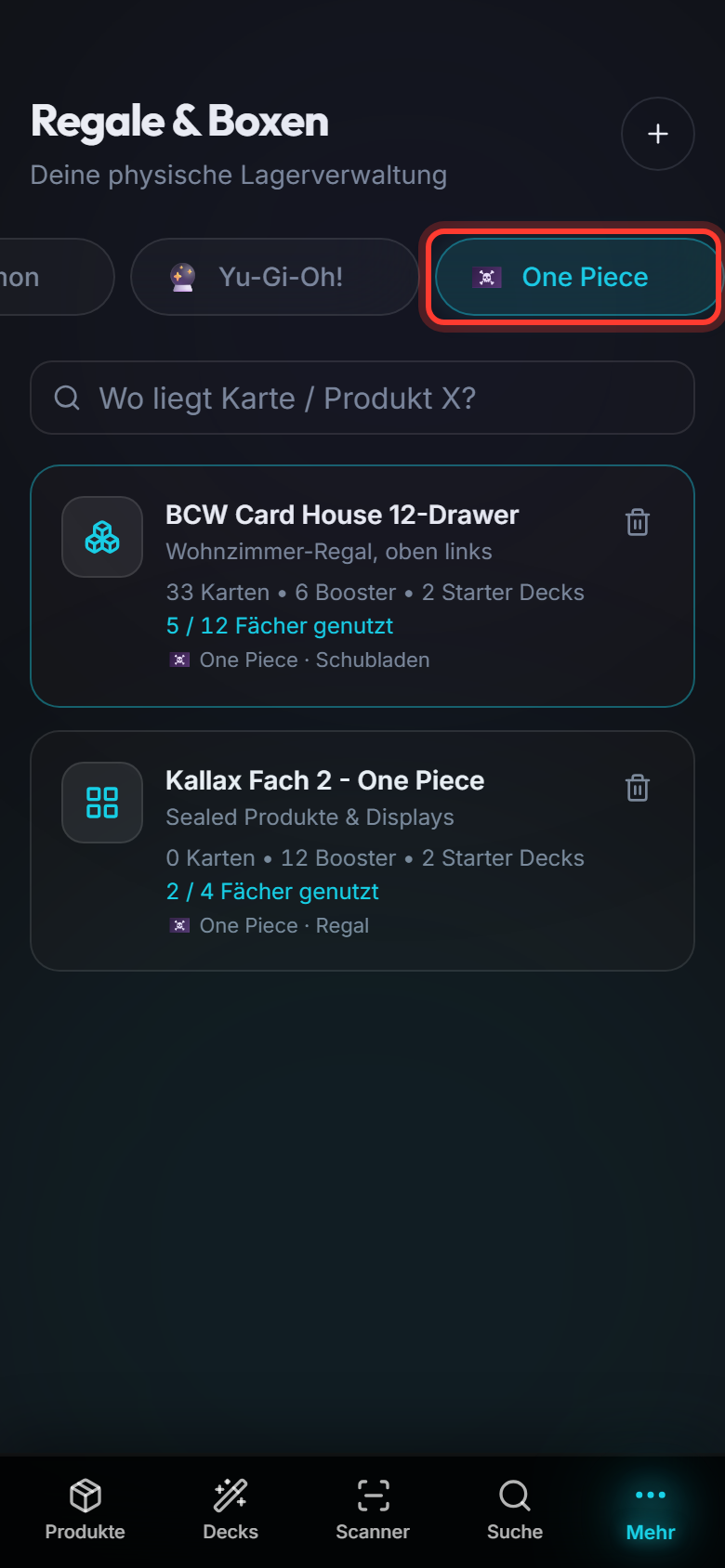
Tippe oben auf das Spiel, zum Beispiel One Piece. Beim ersten Öffnen siehst du hier schon Beispiel-Boxen.
Schritt 3: Neue Box anlegen
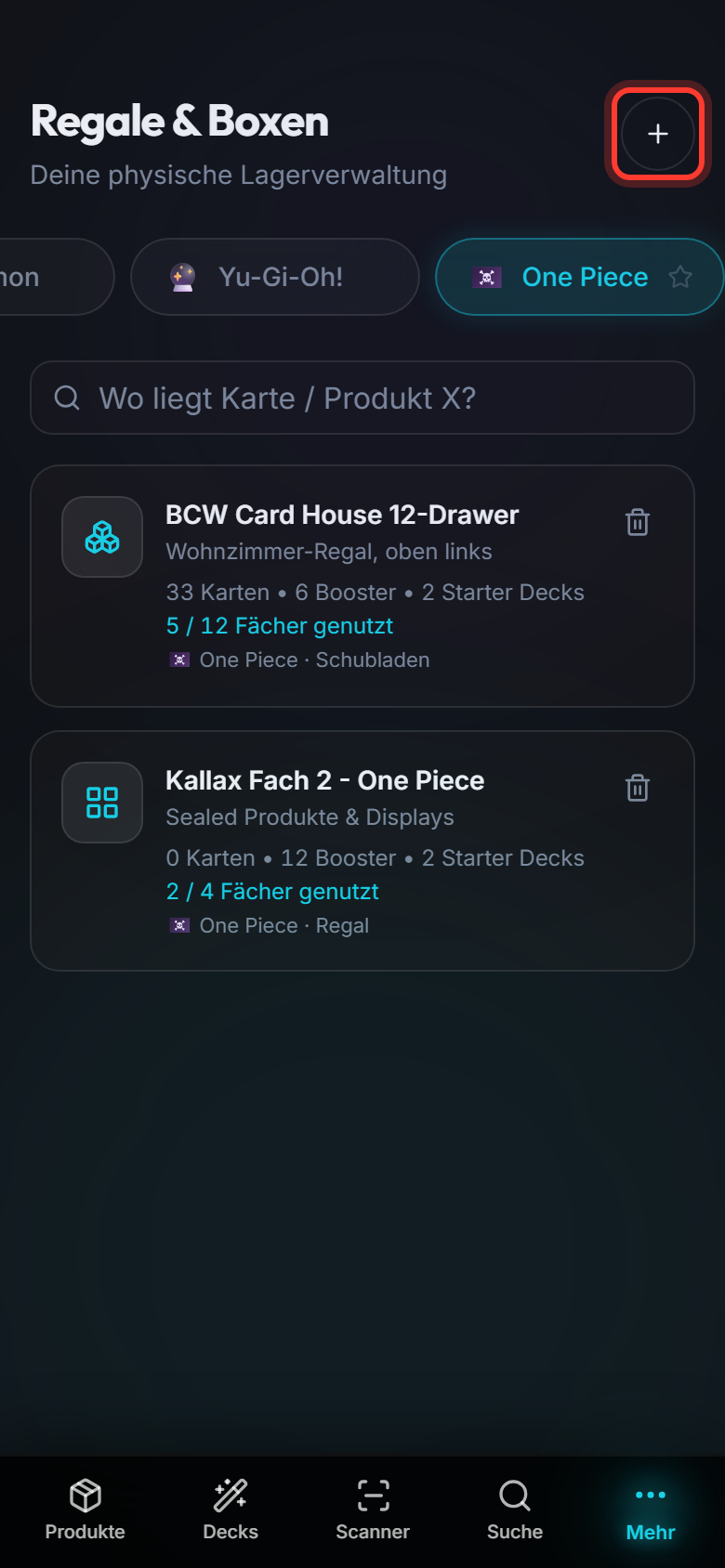
Tippe oben rechts auf +.
Schritt 4: Namen eingeben
Gib unter Name einen Namen ein, zum Beispiel Sammelbox. Unter Typ wählst du, ob es eine Box, Schubladen, ein Binder oder ein Regal ist, und unter Anzahl Fächer, wie viele Fächer es hat.
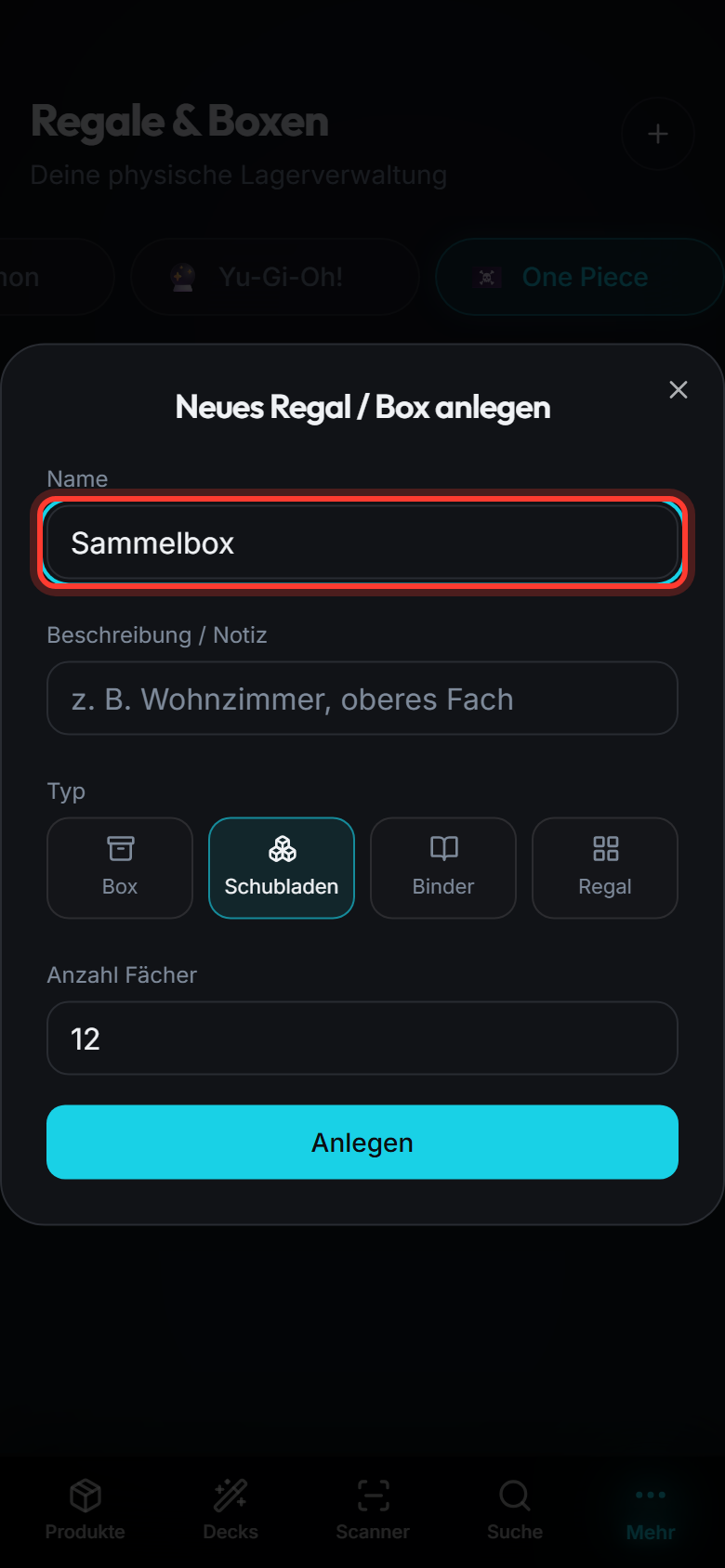
Schritt 5: Anlegen
Tippe auf Anlegen. Die neue Box öffnet sich sofort.
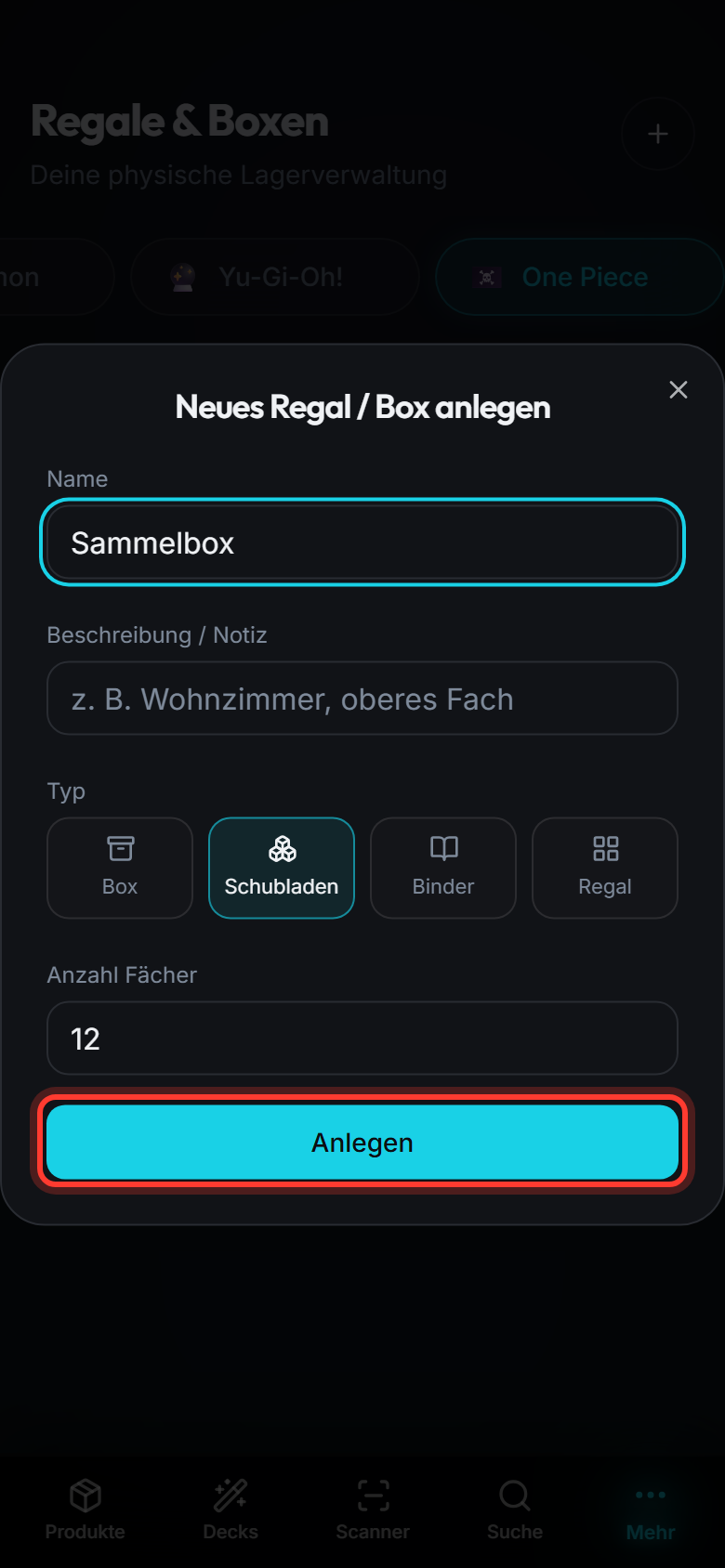
Schritt 6: Fach öffnen
Tippe auf ein Fach, zum Beispiel Fach 1.
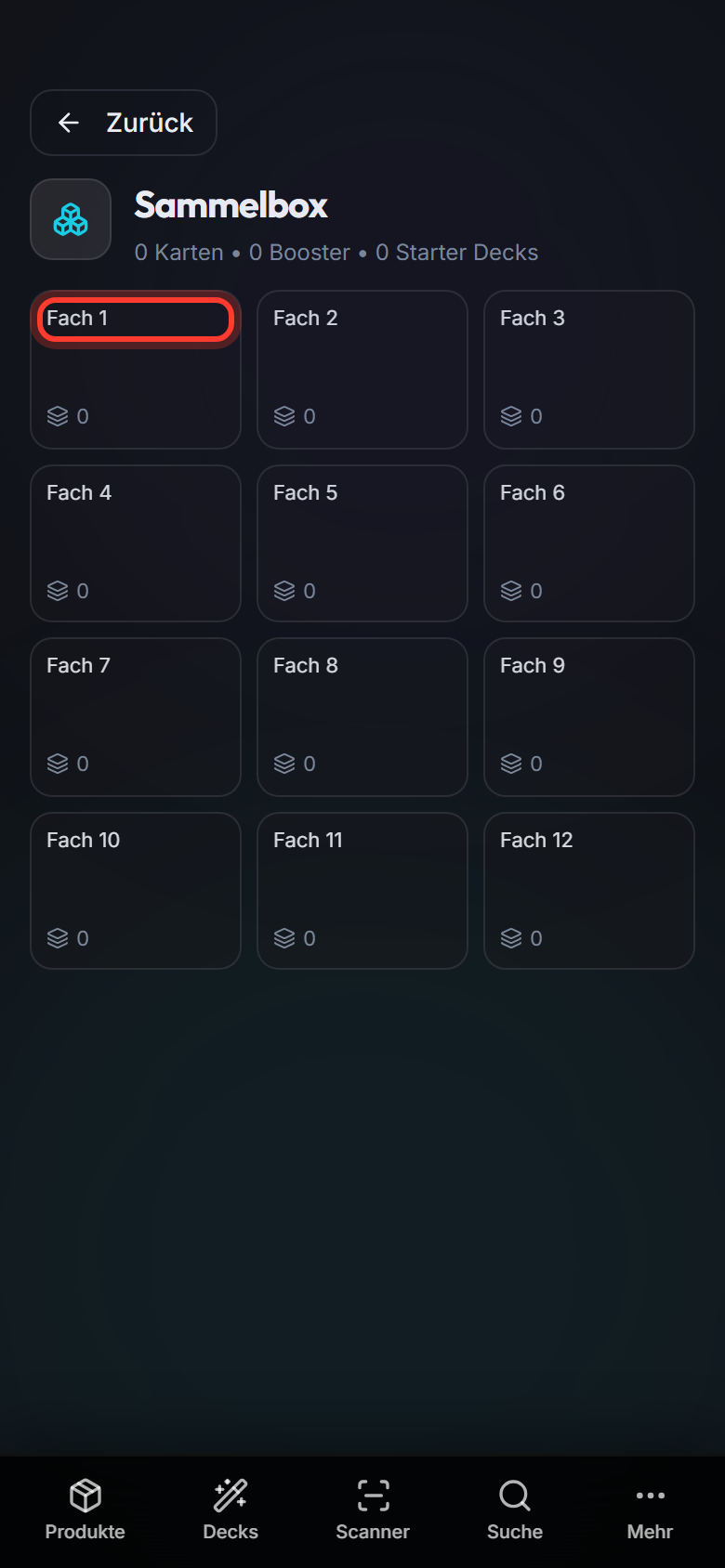
Schritt 7: Artikel hinzufügen
Tippe auf + Artikel hinzufügen.
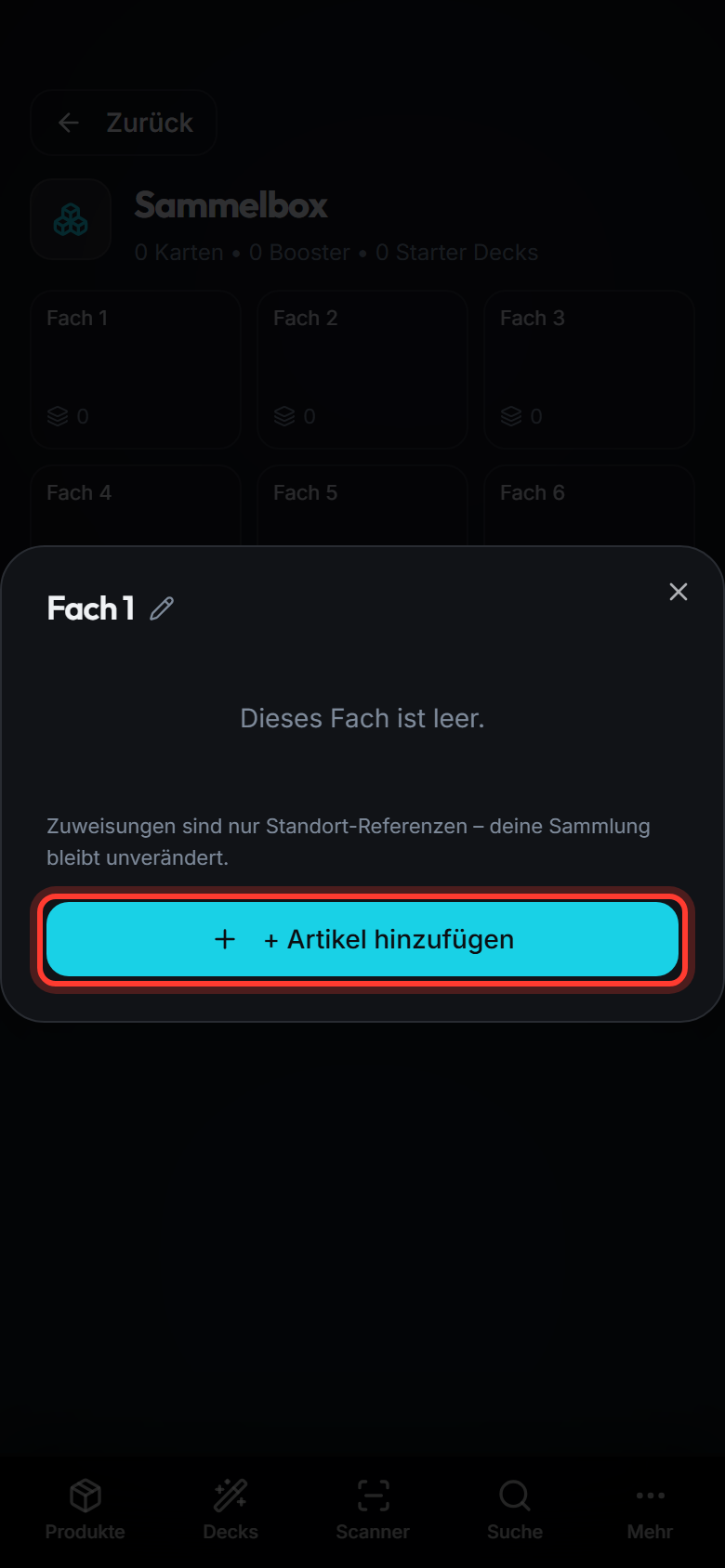
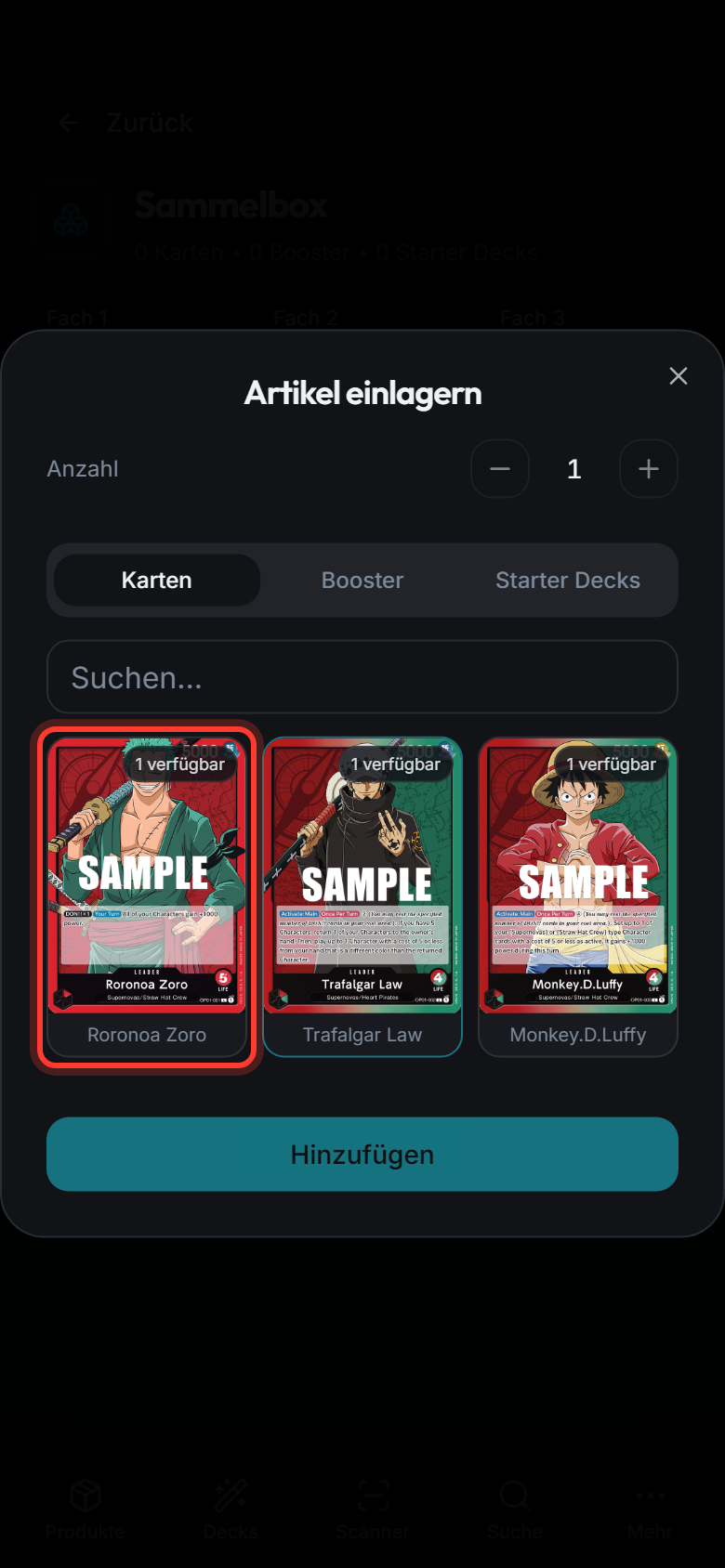
Schritt 8: Karte auswählen
Im Fenster Artikel einlagern siehst du unter Karten deine Karten dieses Spiels. Tippe auf die Karte, die in das Fach kommt. Unter Booster und Starter Decks findest du versiegelte Produkte.
Schritt 9: Einlagern
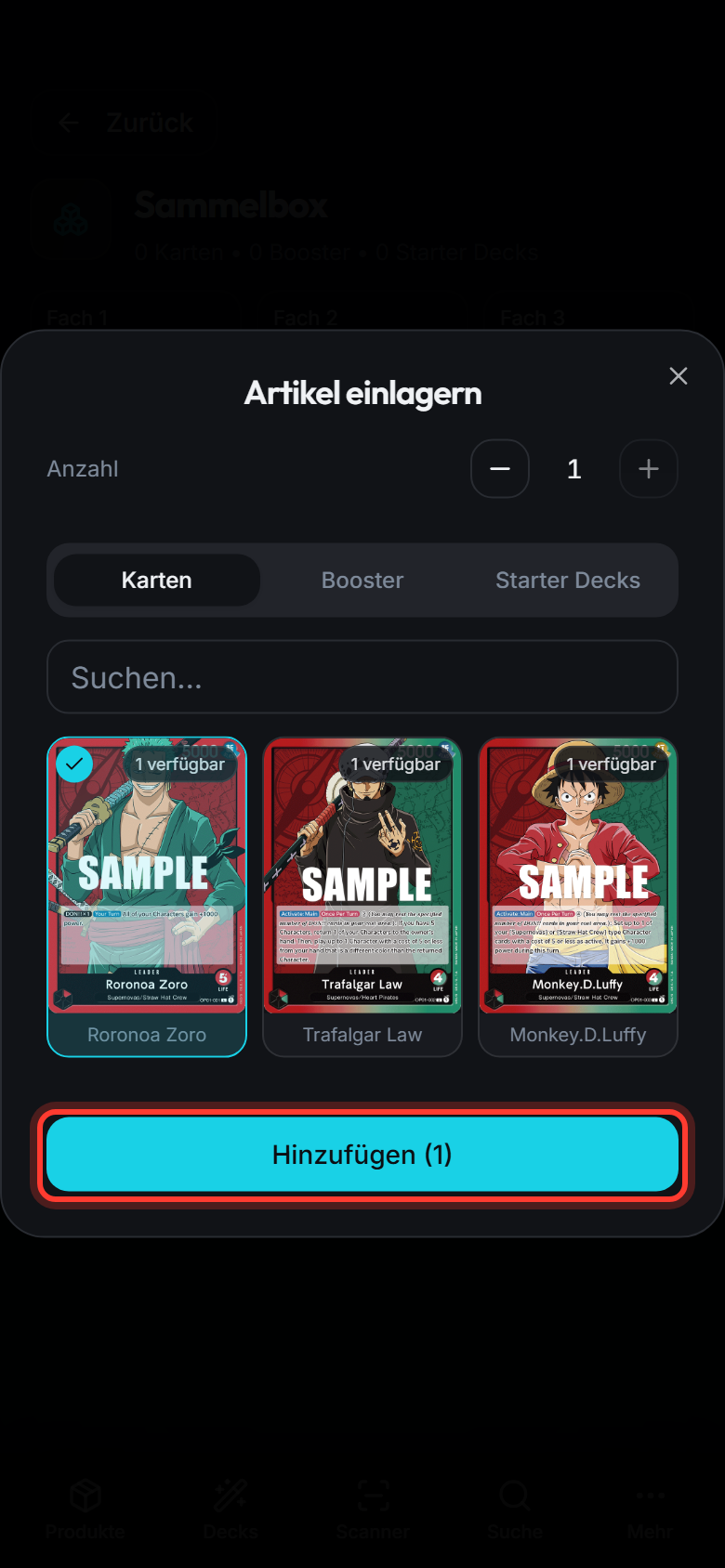
Tippe auf Hinzufügen (1). Die Zahl in Klammern zeigt, wie viele Artikel du ausgewählt hast.
Fertig
Die Karte steht jetzt im Fach. Mit + Artikel hinzufügen legst du weitere Karten dazu.