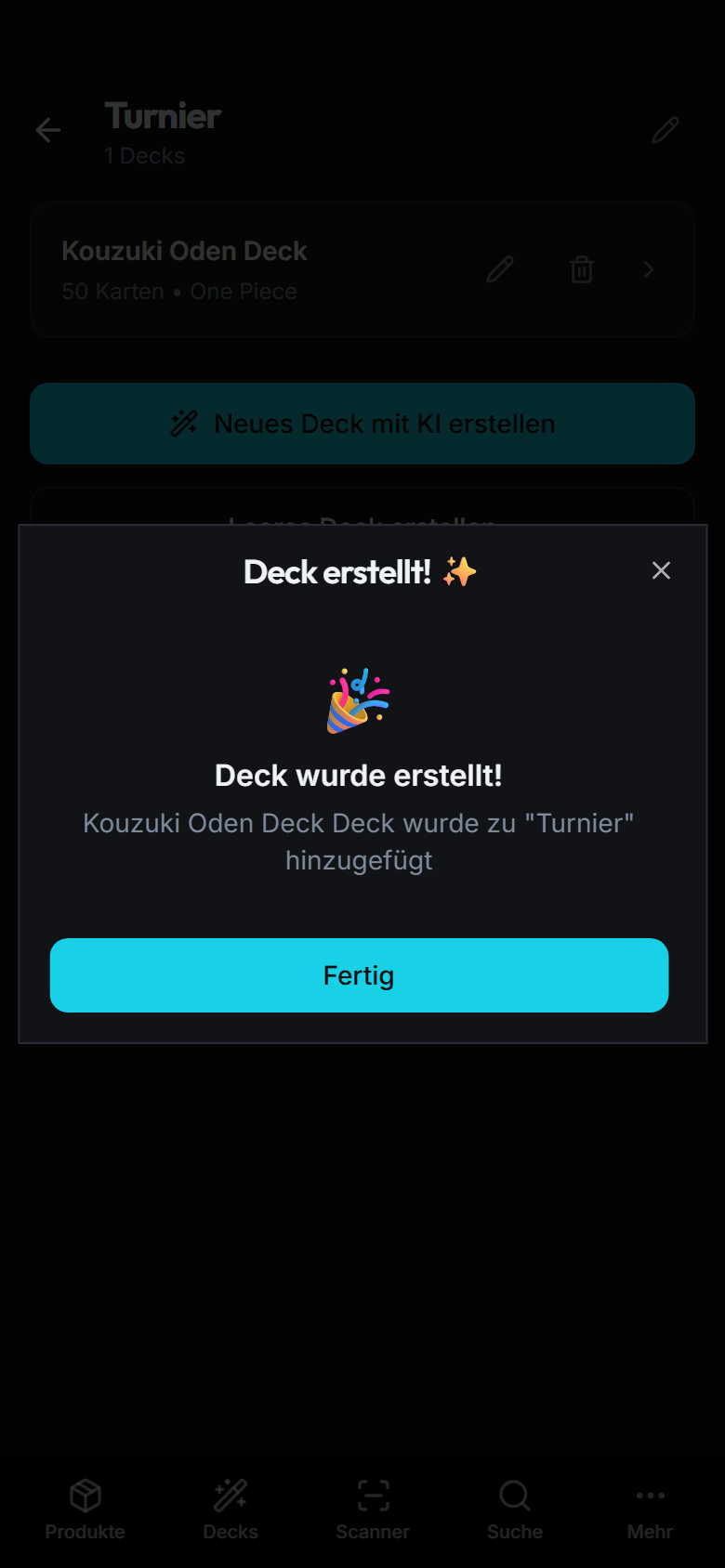
Ein Deck mit der KI erstellen
Der Deckbuilder erstellt dir zu einem Leader ein vollständiges Deck. Er ist eine Premium-Funktion. Beim ersten Mal aktivierst du die KI einmalig, danach geht es direkt los.
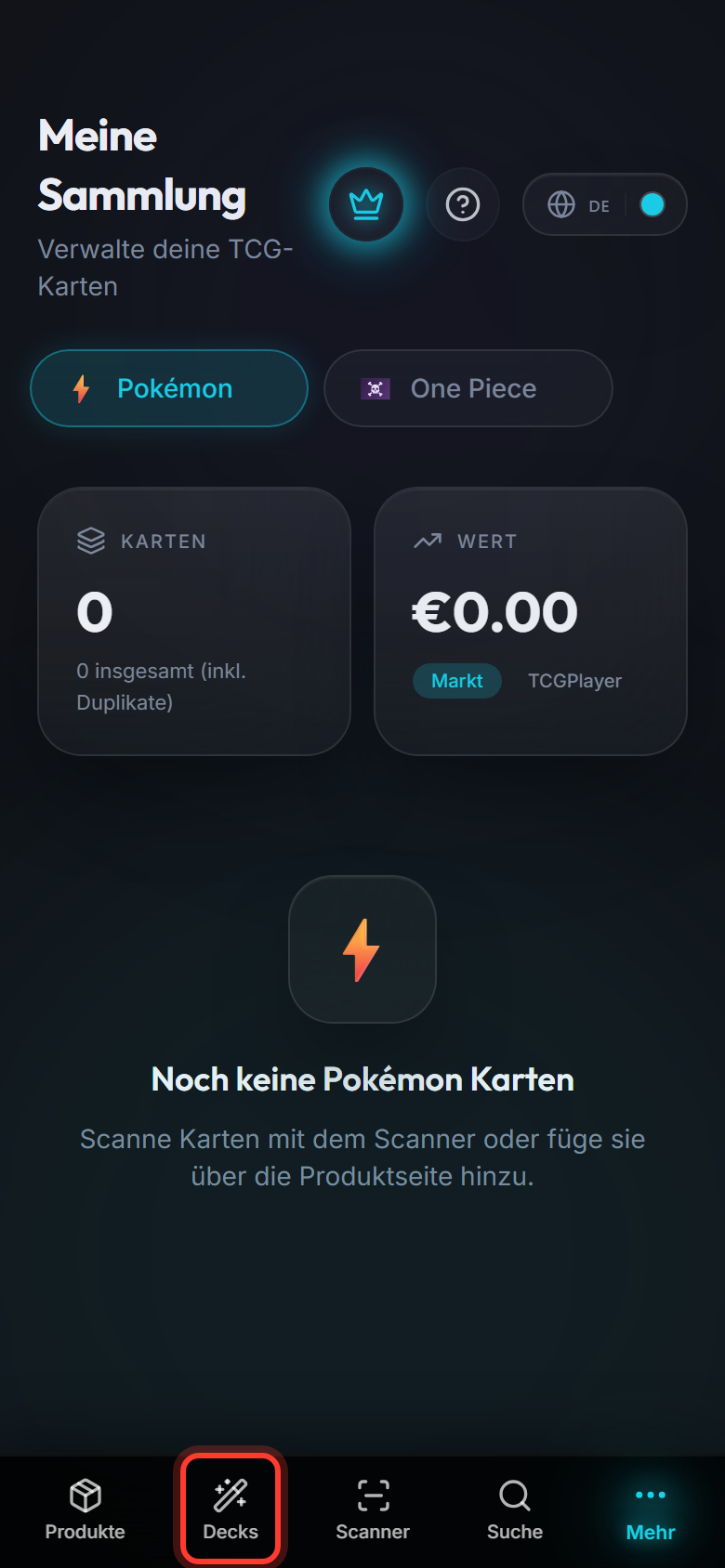
Schritt 1: Decks öffnen
Tippe unten in der Leiste auf Decks.
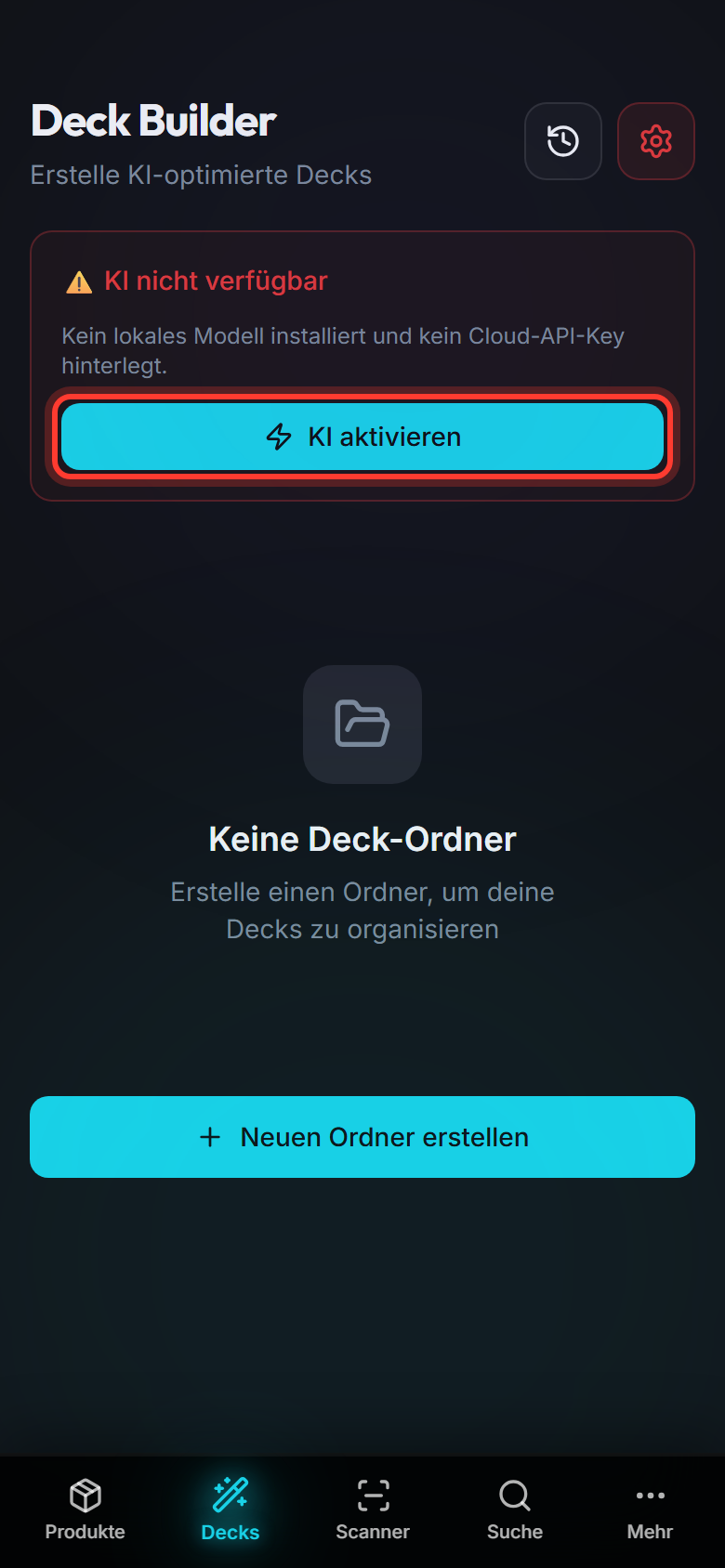
Schritt 2: KI aktivieren (nur beim ersten Mal)
Siehst du den Hinweis KI nicht verfügbar, tippe auf KI aktivieren.
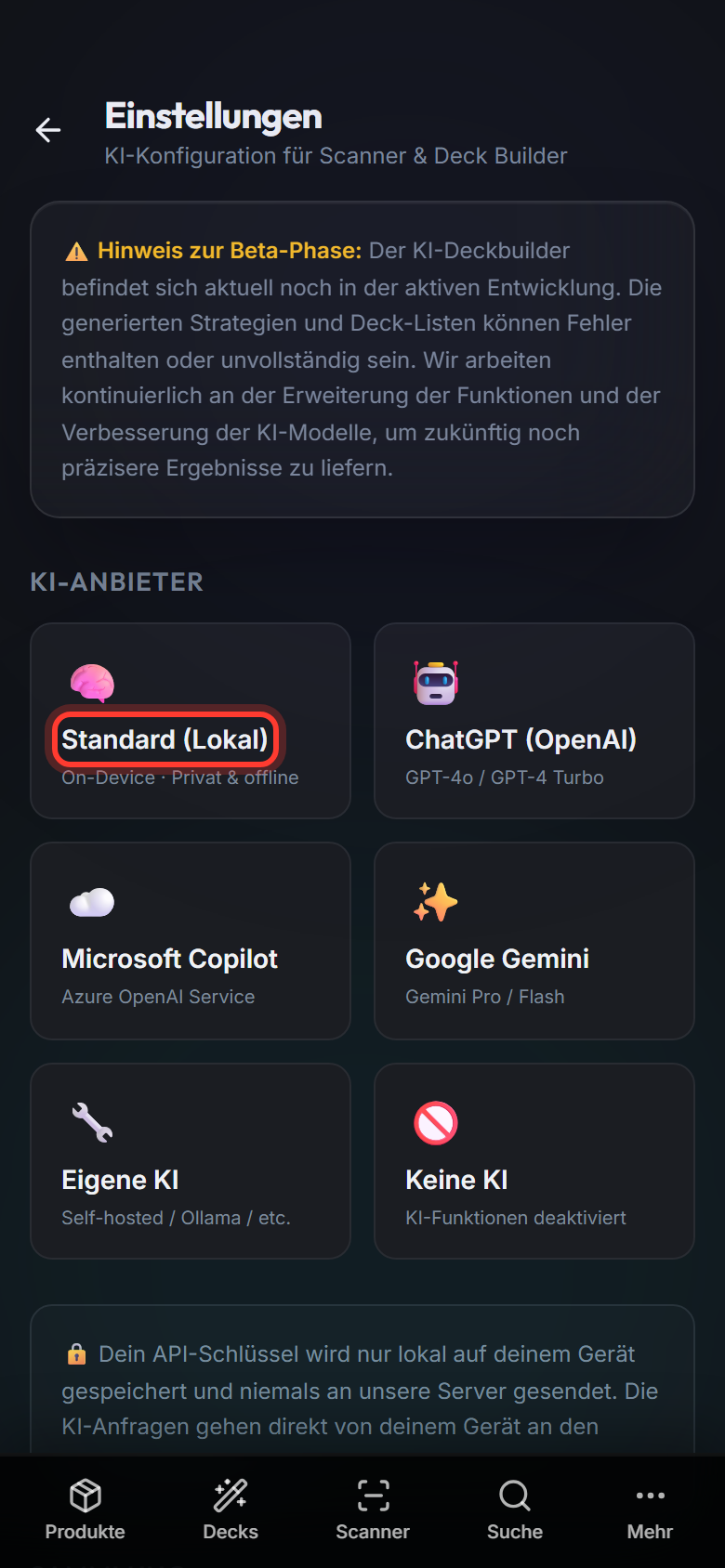
Schritt 3: Lokale KI wählen
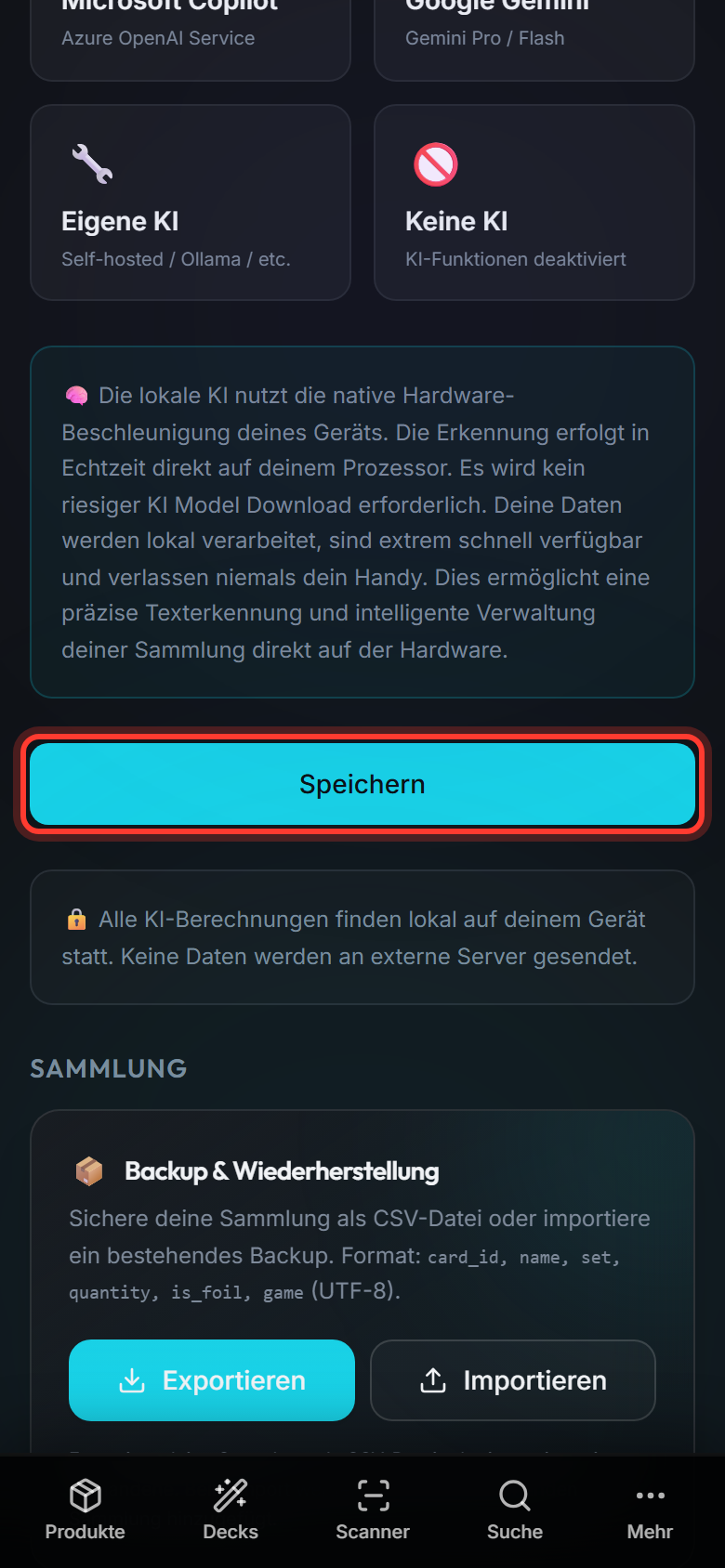
Tippe unter KI-Anbieter auf Standard (Lokal). Diese KI läuft direkt auf deinem Gerät und braucht keinen Schlüssel.
Schritt 4: Speichern
Tippe auf Speichern. Tippe danach unten wieder auf Decks.
Schritt 5: Deck-Ordner anlegen
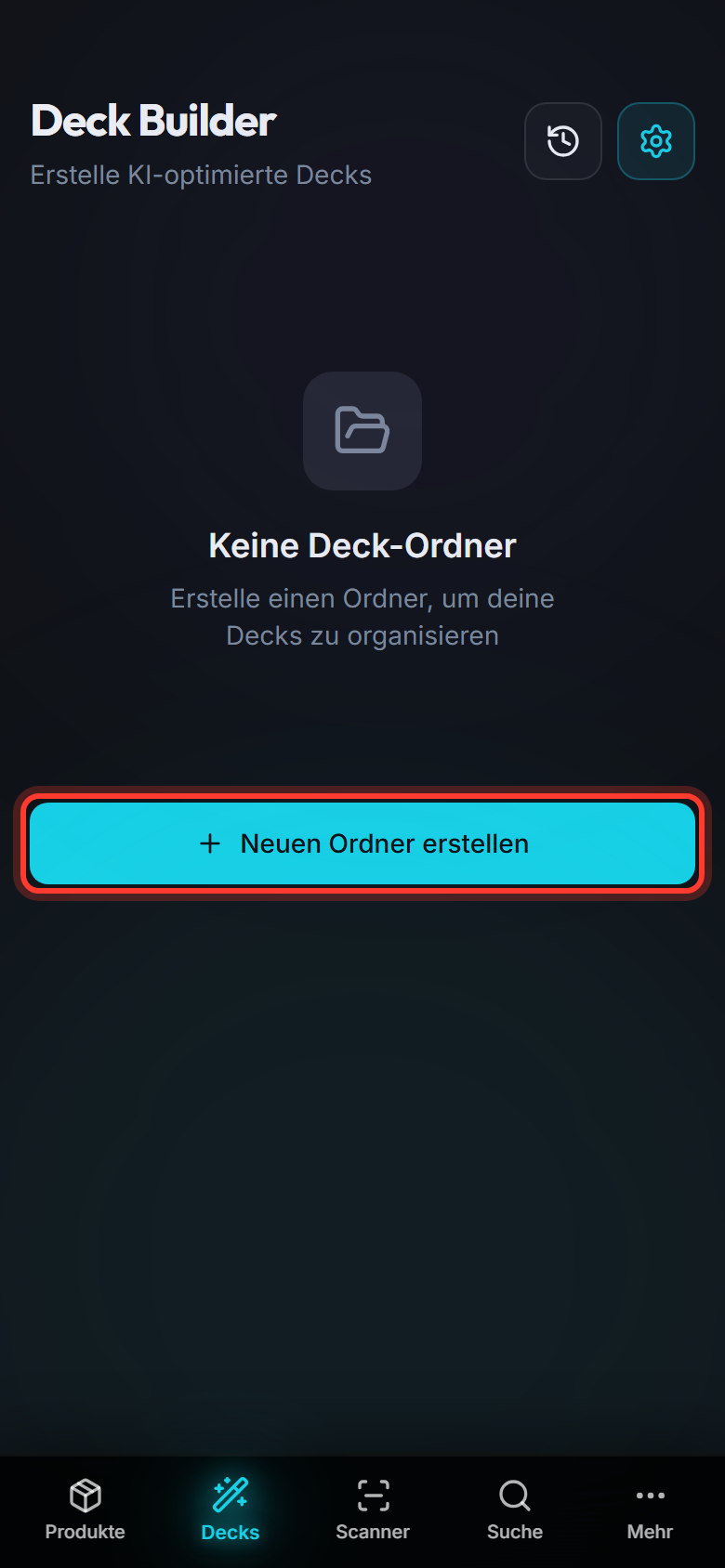
Decks liegen im Deckbuilder in Ordnern. Tippe auf Neuen Ordner erstellen.
Schritt 6: Namen eingeben
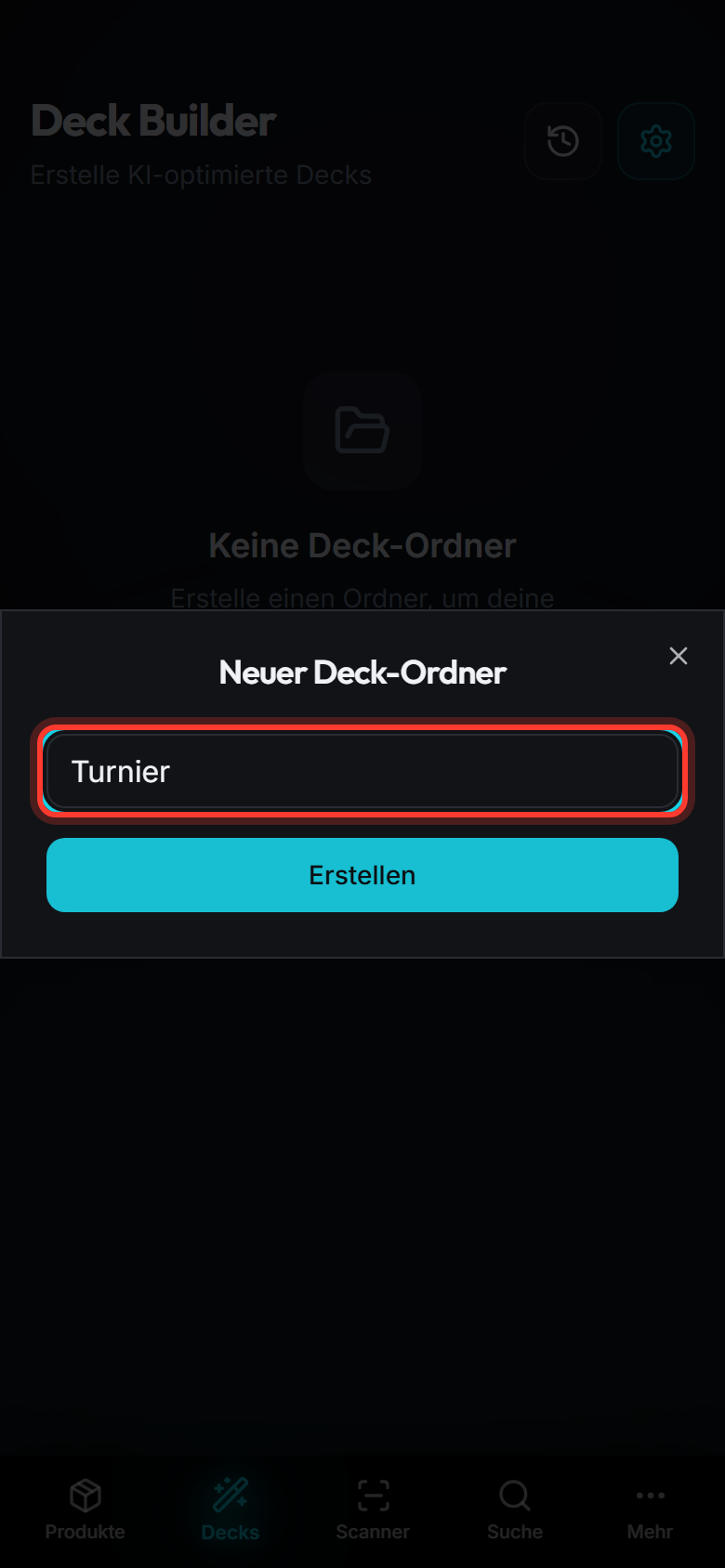
Gib einen Namen ein, zum Beispiel Turnier.
Schritt 7: Erstellen
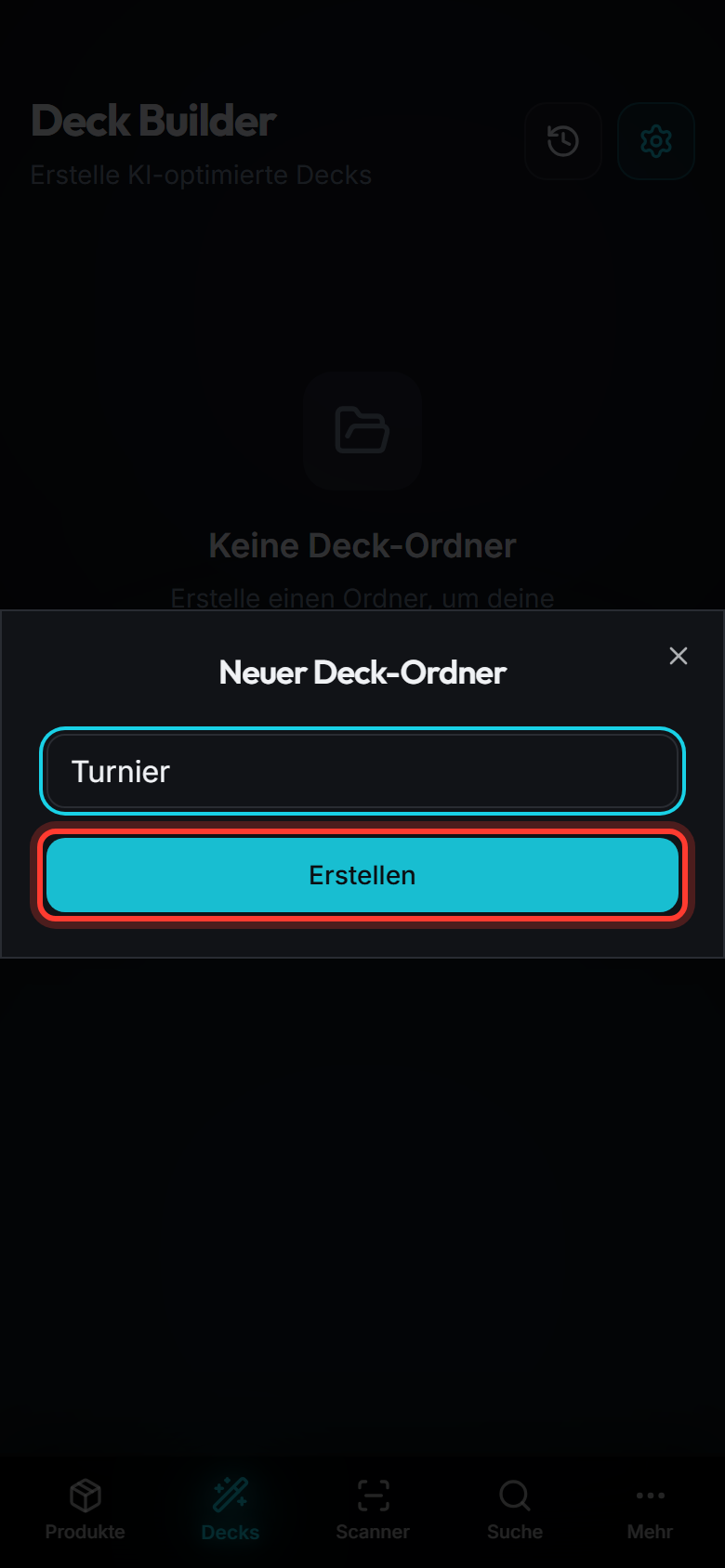
Tippe auf Erstellen.
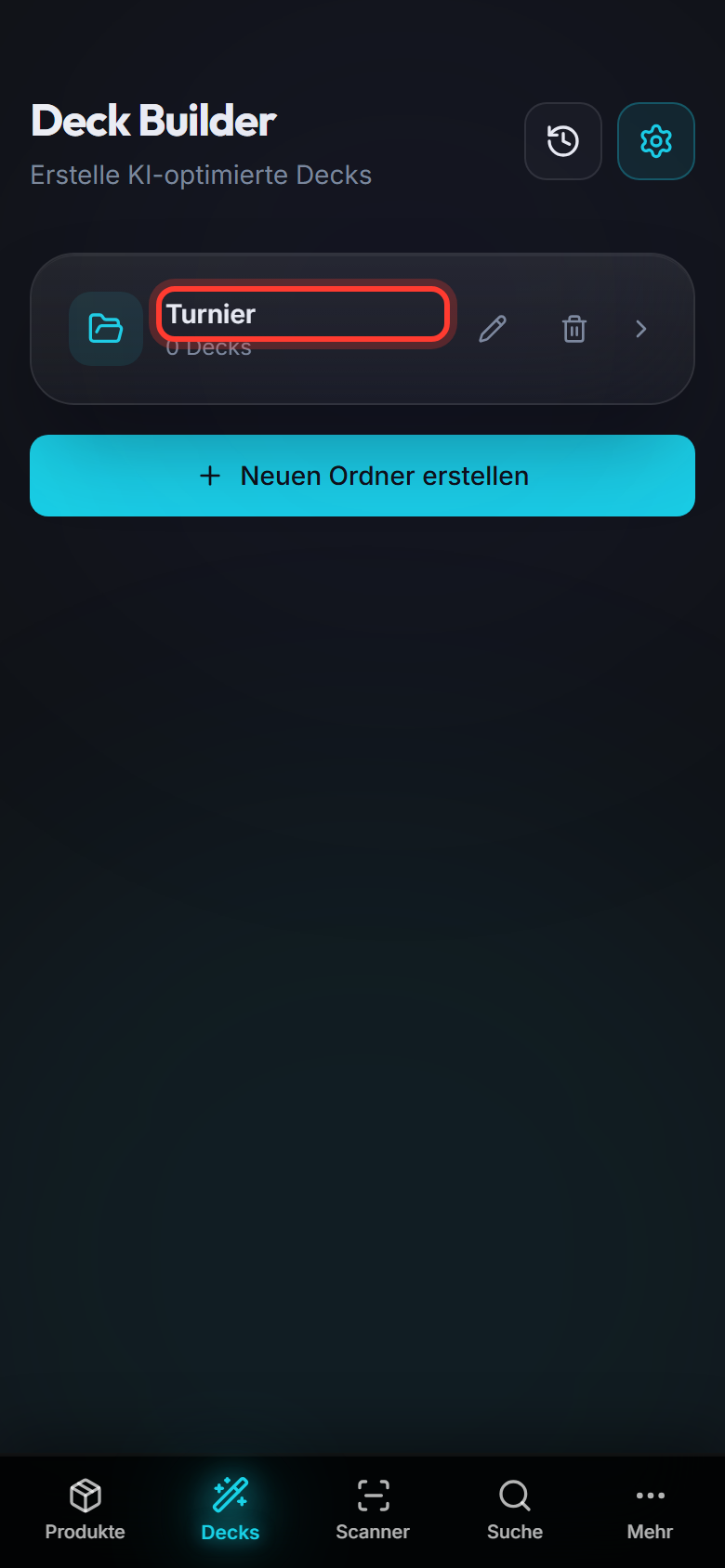
Schritt 8: Ordner öffnen
Tippe auf den Ordner Turnier.
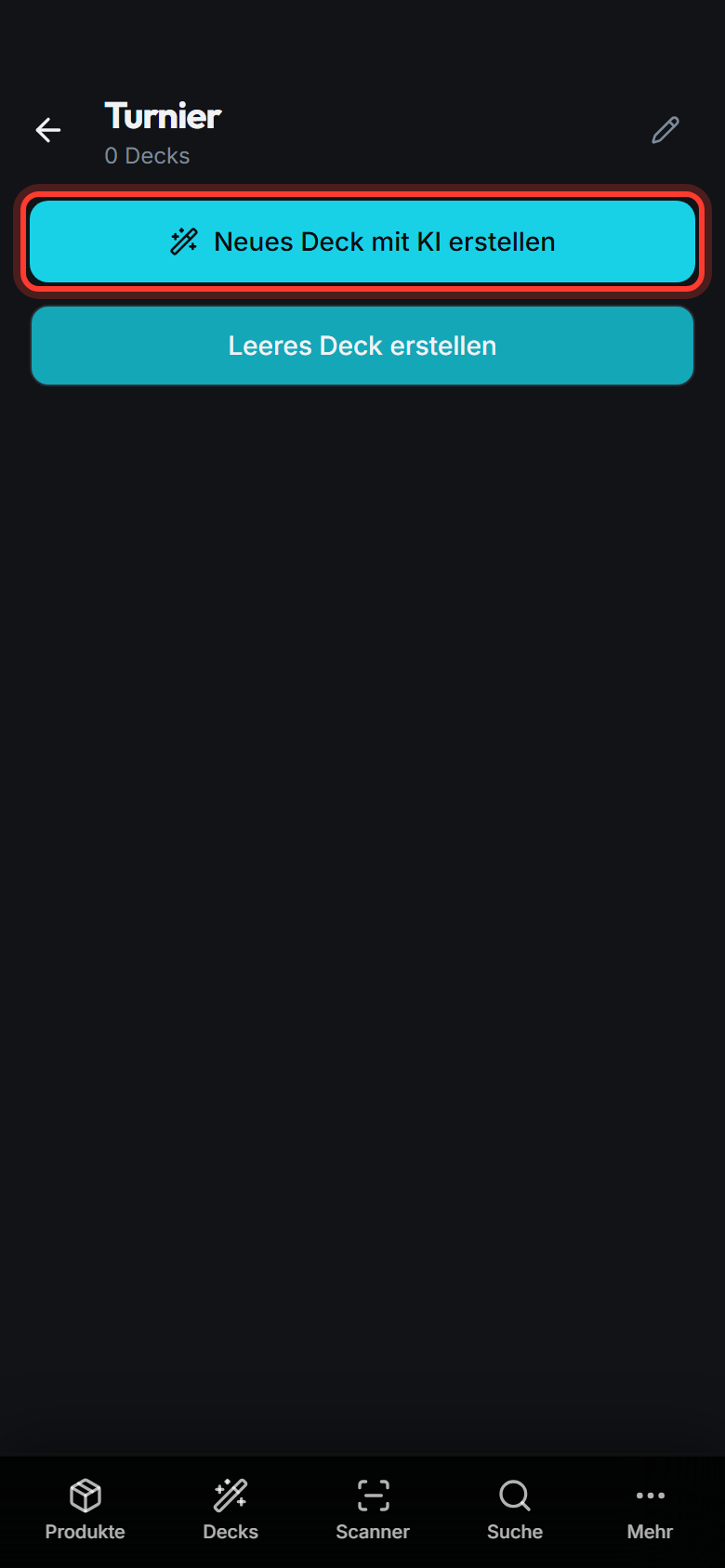
Schritt 9: Deck mit KI erstellen
Tippe auf Neues Deck mit KI erstellen.
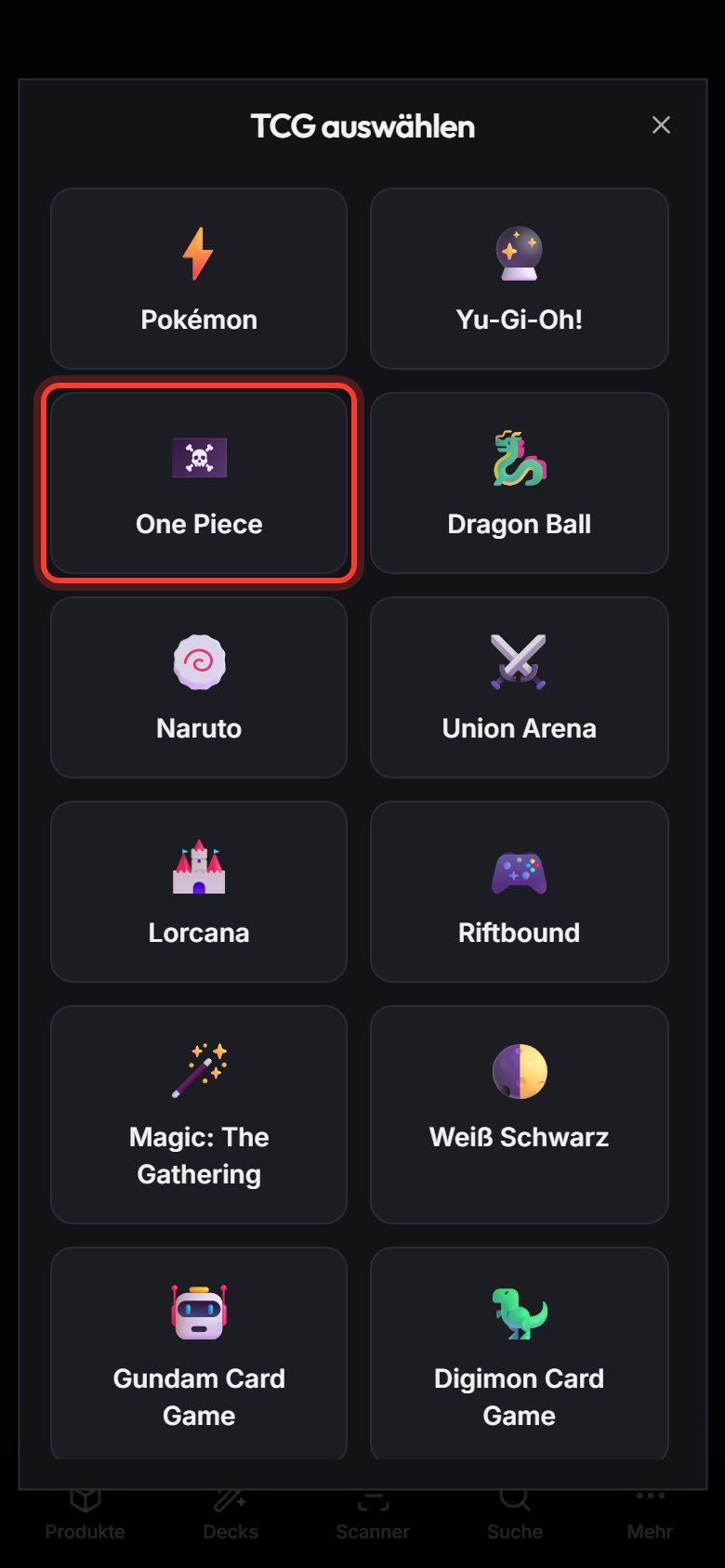
Schritt 10: Spiel wählen
Tippe im Fenster TCG auswählen auf das Spiel, zum Beispiel One Piece.
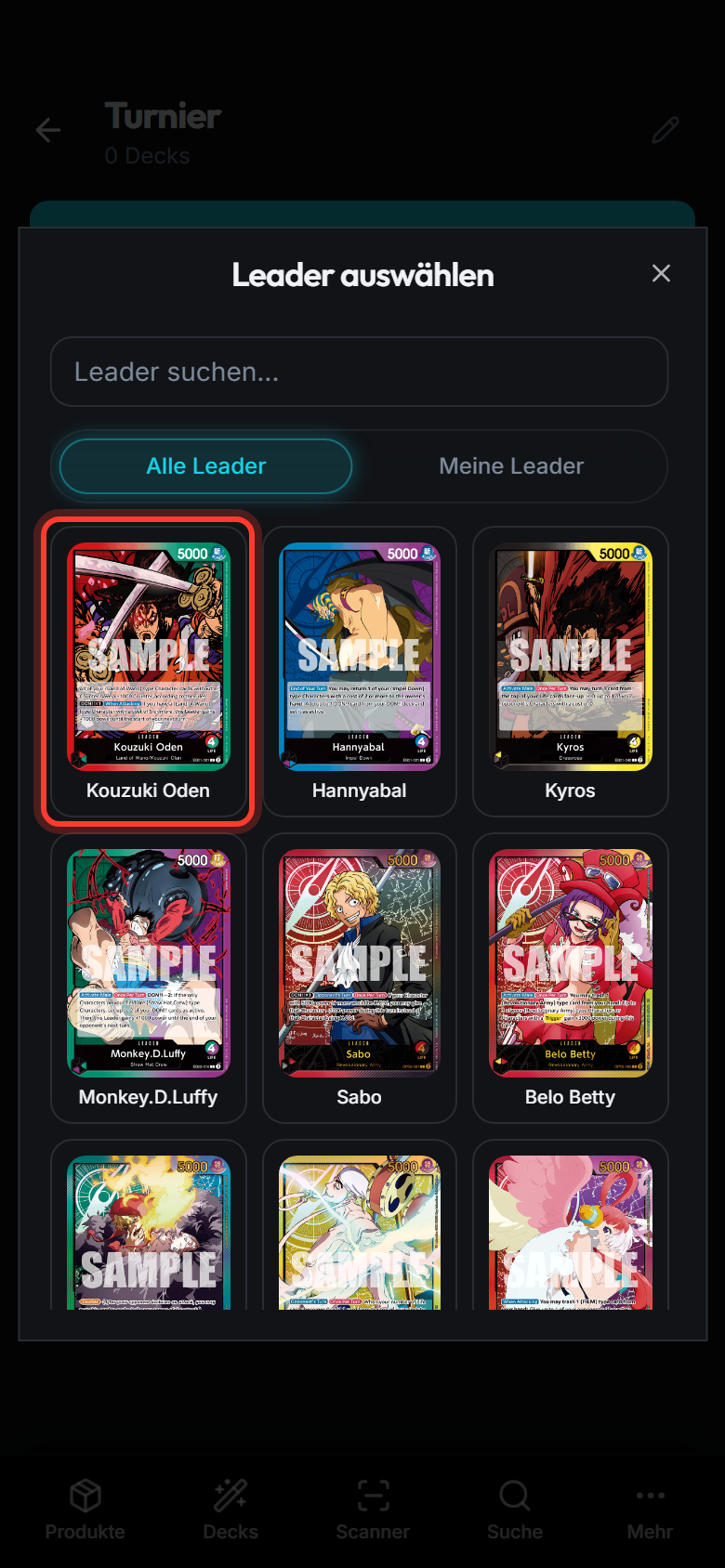
Schritt 11: Leader wählen
Die App lädt die Leader. Tippe auf den Leader, um den dein Deck gebaut werden soll. Über Leader suchen… findest du einen bestimmten Leader.
Schritt 12: Deck erstellen lassen
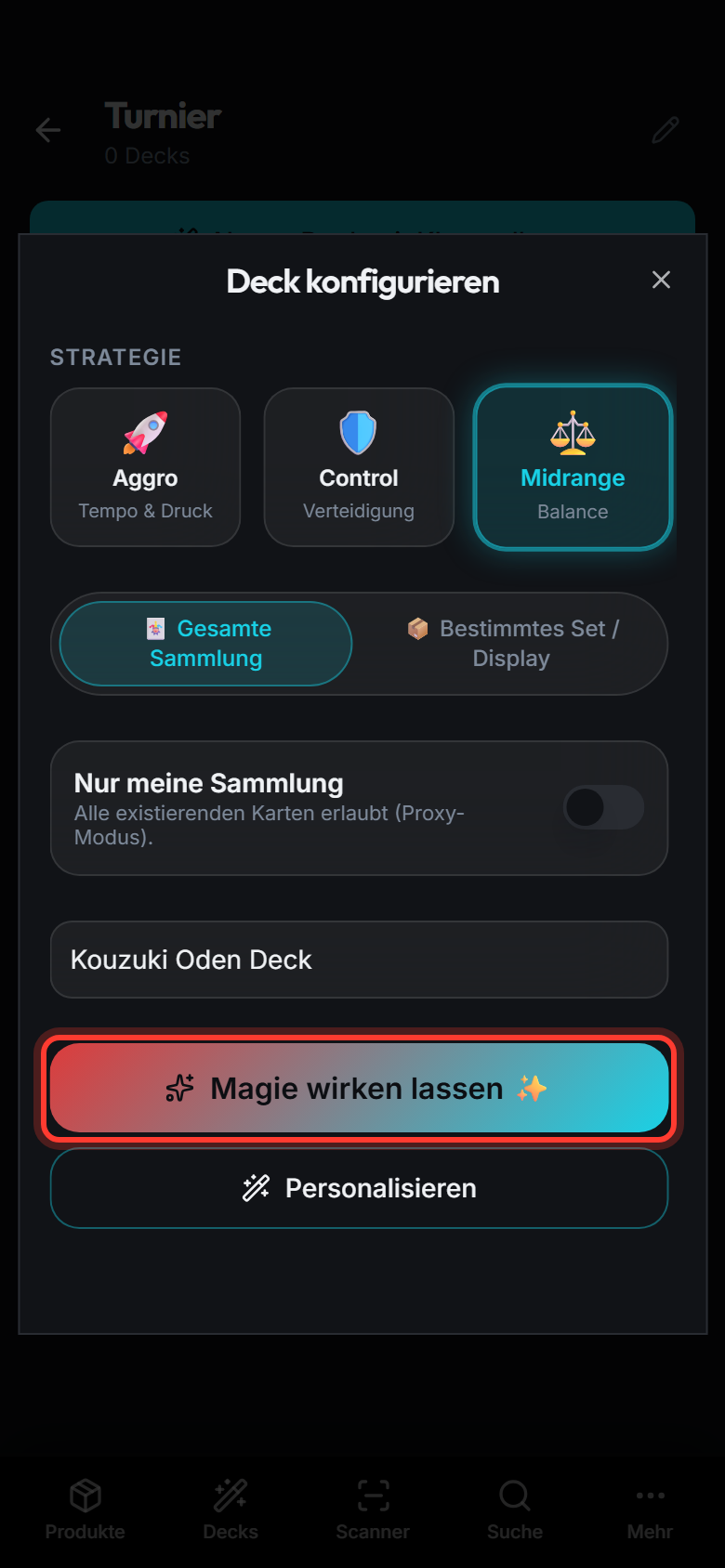
Im Fenster Deck konfigurieren wählst du die Strategie: Aggro, Control oder Midrange. Tippe dann auf Magie wirken lassen ✨.
Schritt 13: Vorschau ansehen
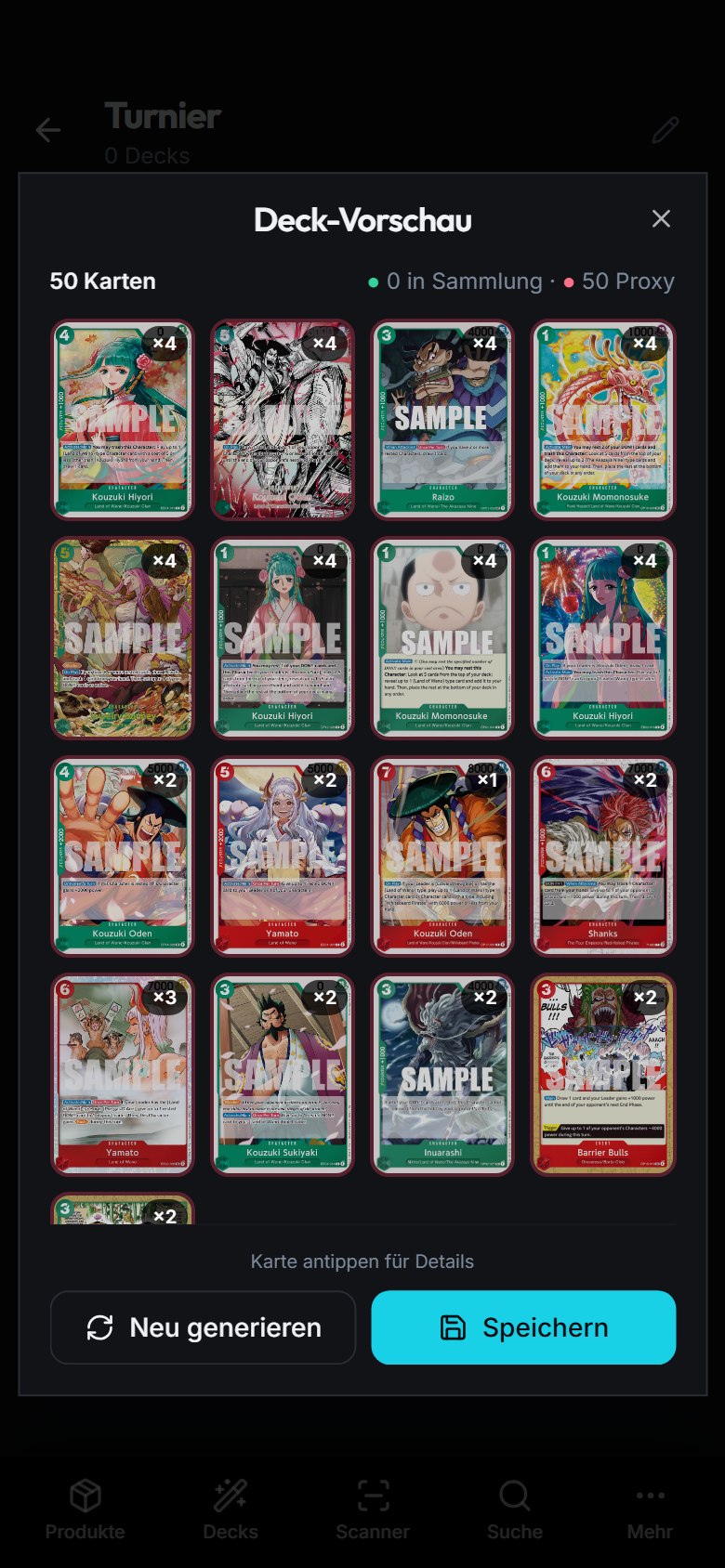
Nach einigen Sekunden erscheint die Deck-Vorschau mit allen Karten. Gefällt dir das Deck nicht, tippe auf Neu generieren. Du bekommst dann ein anderes Deck.
Schritt 14: Speichern
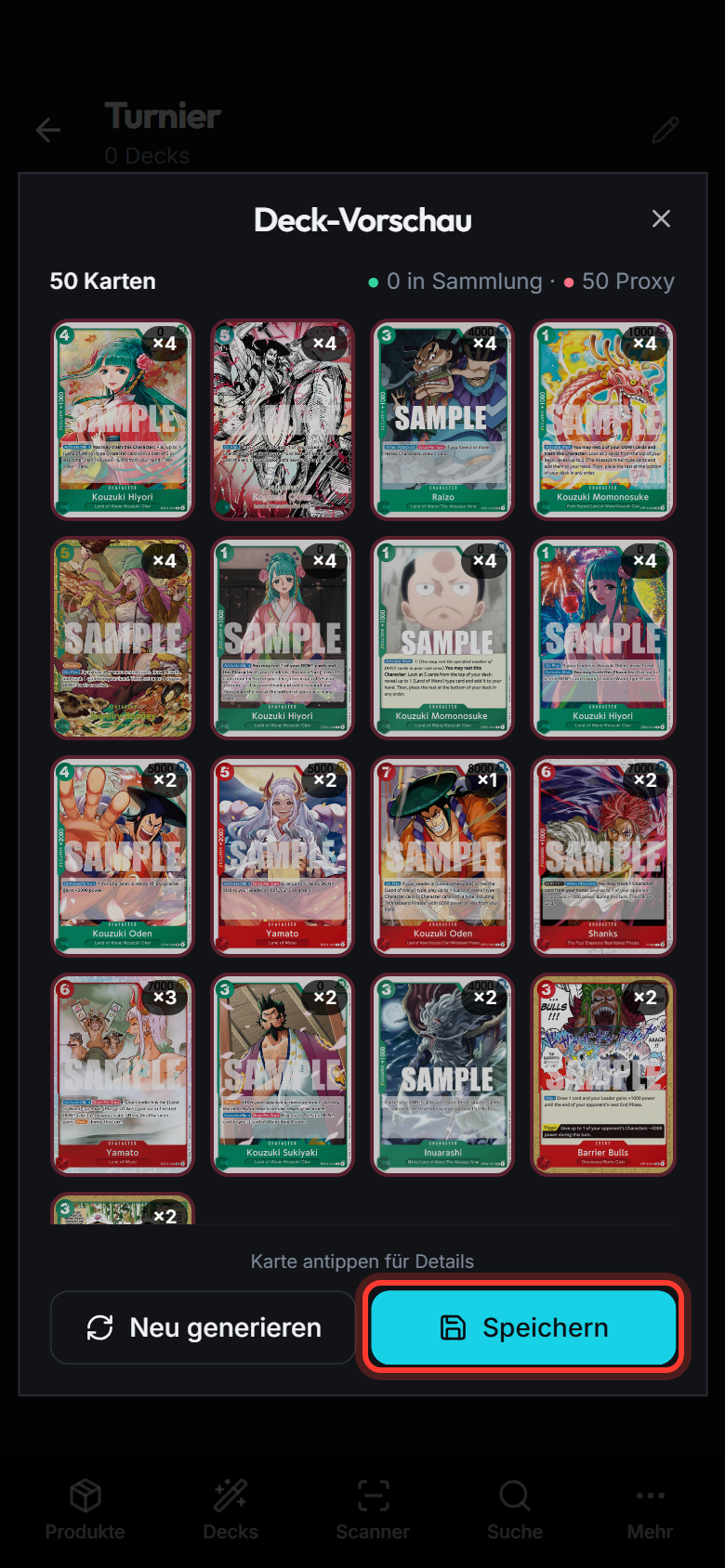
Tippe auf Speichern.
Fertig
Das Fenster Deck erstellt! ✨ bestätigt, dass das Deck in deinem Ordner Turnier liegt. Tippe auf Fertig.